¶ Assistência Médica
Configurar Lista de Pacientes
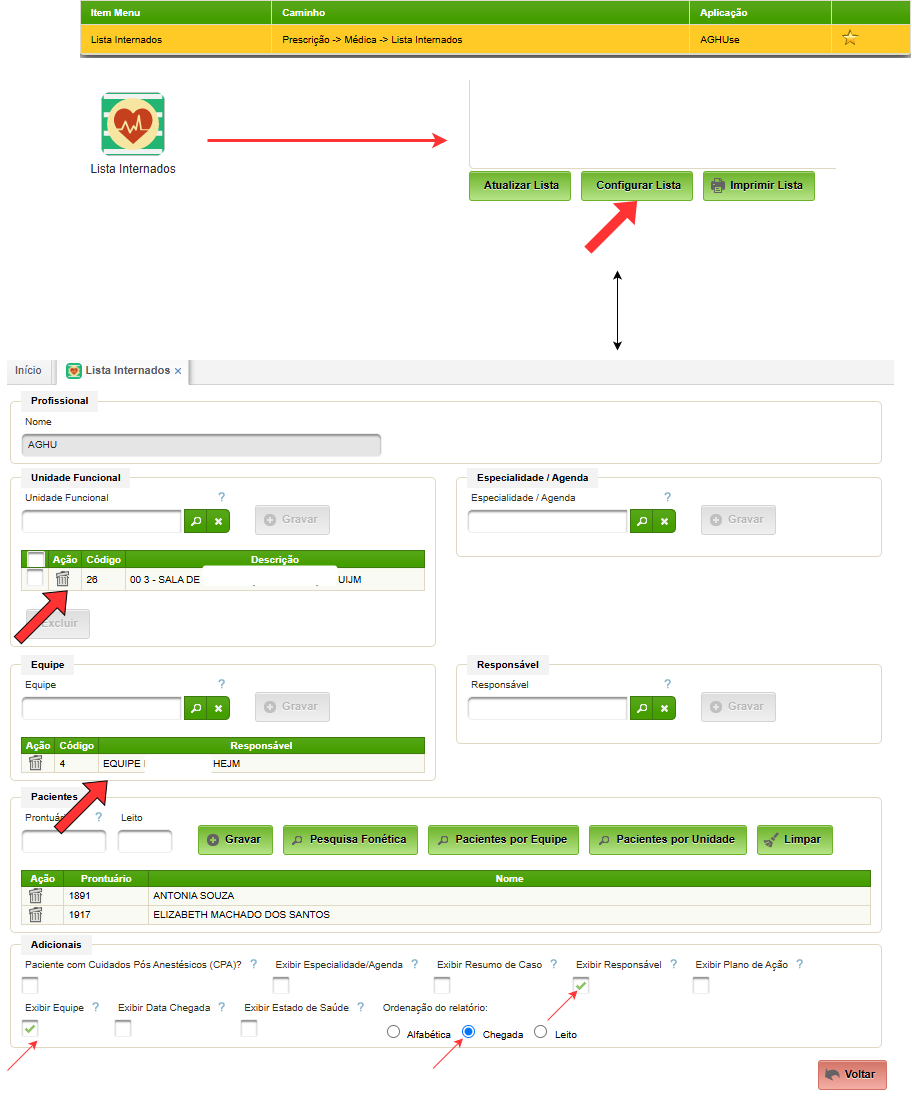
Acesse: PRESCRIÇÃO > MÉDICA > LISTA INTERNADOS
Esta lista é para acompanhamento dos pacientes internados, de fato, na Enermaria ou em atendimento na Emergência.
No primeiro acesso a tela vem em branco e será necessário configurar a Lista.
Observe que os campos não são obrigatórios e podem ser personalizados conforme necessidade do usuário, e pode incluir quantas unidades funcionais, equipes ou especialidades que quiser.
Além dos pacientes por unidades funcionais, também é possível acrescentar pacientes específicos de outras unidades.
Após configurar, clique em VOLTAR para que a lista seja atualizada.
Também é possível atualizar a lista clicando no botão ATUALIZAR LISTA.
Internação Atual
Mesmo que o paciente não esteja, de fato, internado na Enfermaria, todos os registros vão aparecer na aba INTERNAÇÃO ATUAL.
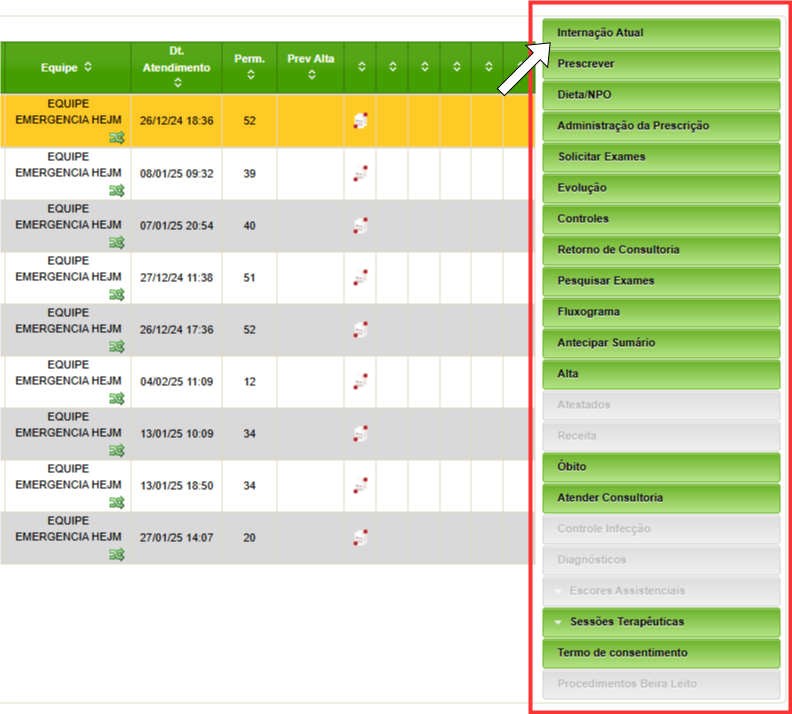
Para habilitar os botões laterais clique num paciente para selecionar.
É possível consultar histórico da internação e também fazer anamnese, evolução, etc clicando no ícone INTERNAÇÃO ATUAL.
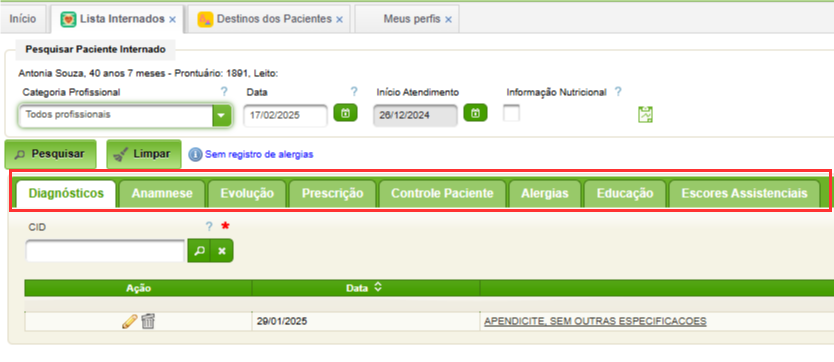
O profissional pode clicar em cada aba para ter acesso às informações já registradas para o paciente.
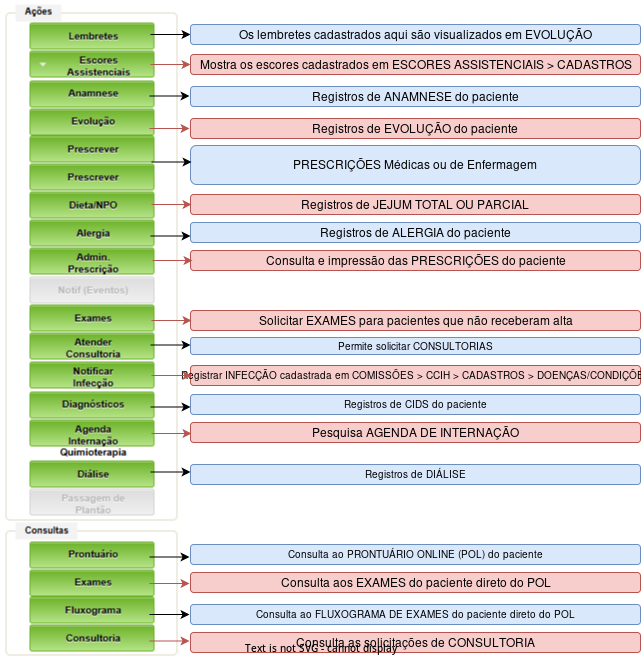
Para incluir novos dados o profissional deve utilizar os recursos dos botões de AÇÕES laterais.
Alta do Paciente
- Selecione o paciente e clique no botão lateral ALTA.
Se o paciente já estiver de alta o botão estará com outro nome (DESBLOQUEAR ALTA) e, neste caso, a alta já foi registrada.
ATENÇÃO!!!!
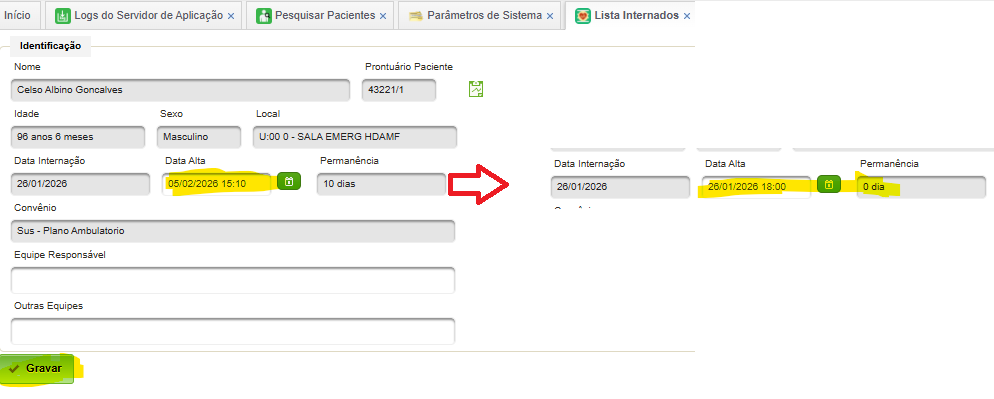
Necessário observar a data/hora correta de alta do paciente antes de prosseguir.
Se for paciente de EMERGÊNCIA, o tempo máximo de permanência do paciente é de 0 a 1 dia. Se a data de alta no sistema for maior, precisa ajustar e GRAVAR antes de prosseguir para os demais campos.
Se tiver dúvida quanto ao horário de chegada do paciente, basta clicar no POL, que se abrirá numa aba a parte, e pesquisar as consultas registradas no item EMERGENCIA.
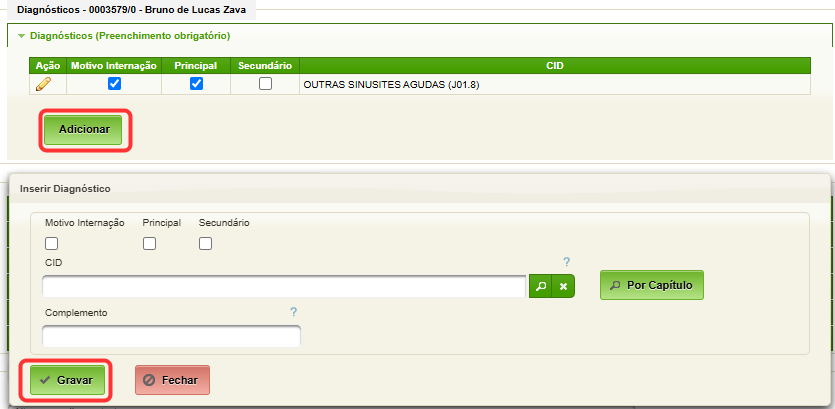
- Em seguida, informar o CID no campo DIAGNOSTICO.
Se não tiver CID registrado:- clique em ADICIONAR > marque o quadrado MOTIVO INTERNAÇÃO e PRINCIPAL
- digite ou selecione um CID
- clique em GRAVAR.
Se tiver dúvida quanto ao CID inicial do paciente, basta clicar no POL, que se abrirá numa aba a parte, e pesquisar os registros no item DIAGNOSTICO.
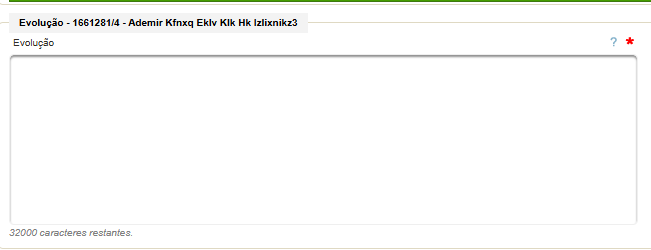
- Em seguida, preencha a EVOLUÇÃO do paciente.
ATENÇÃO!!
SOMENTE MÉDICOS PODEM EVOLUIR E DAR ALTA EM PACIENTE.
Caso seja uma alta administrativa, orienta-se que preencha na evolução a informação de que o registro feito pelo usuário em questão é uma alta com fins administrativos e que valem os registros feitos pelo médico assistente, tanto em sistema quanto em papel.
A alta administrativa pelo NIR, para fins de gestão de leitos, ocorre em INTERNAÇÃO > CENSO DIÁRIO DOS PACIENTES
- Em seguida, selecione os demais campos obrigatórios:
- PÓS-ALTA
- CONDIÇÃO DO PACIENTE
- SEGUIMENTO
- Clique no botão CONCLUIR para gravar as informações
Mesmo após o registro de alta pelo médico, as equipes multi ainda poderão incluir evoluções para o paciente, até que a ALTA ADMINISTRATIVA seja registrada, quando, de FATO, o paciente desocupar o leito.
Até lá, a alta pode ser desfeita, caso tenha alguma intercorrência com o paciente.
Internar Paciente
Em atendimento na Emergência
Se for paciente que está em consulta de EMERGENCIA, o profissional pode Evoluir o paciente em LISTA PACIENTES EMERGENCIA.
2. Registre a EVOLUÇÃO > Clique no botão de AÇÕES na lateral direita e selecione LAUDO AIH.
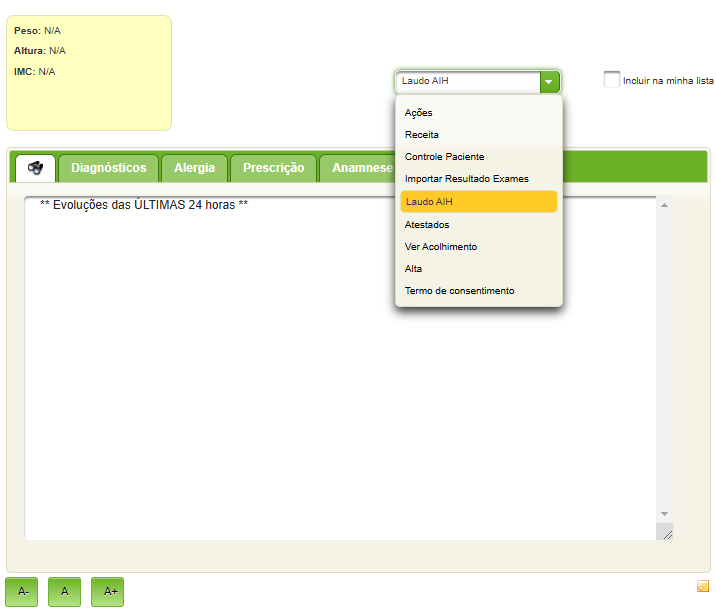
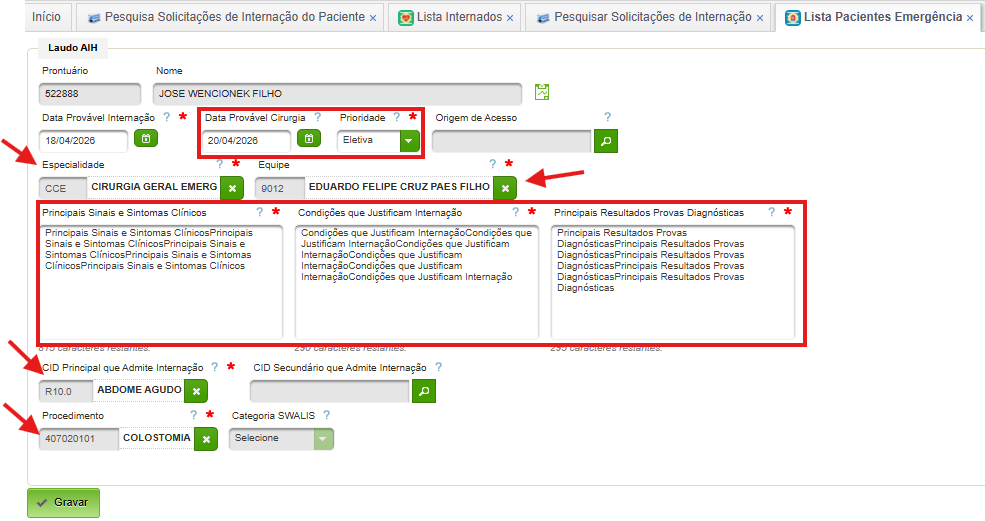
3. Preenche os campos obrigatórios mnarcados com * vermelho, observando que:
a) A prioridade pode ser ELETIVA OU URGENCIA, mas, no caso de urgência, o sistema vai solicitar o preenchimento dos SINAIS VITAIS com pelo menos dois itens.
b) Os campos de digitação livre exigem pelo menos 50 caracteres;
c) Grave a AIH, mantenha o paciente em SALA/EQUIPE de emergência SEM ALTA.
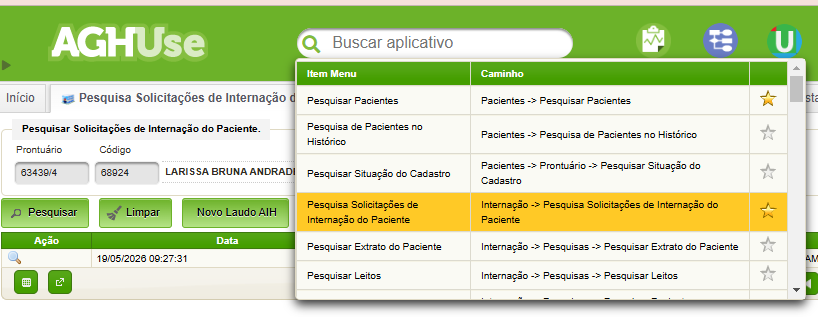
d) Para imprimir a AIH vá para a tela externa INTERNAÇÃO > PESQUISA SOLICITAÇÕES DO PACIENTE > pesquise pelo prontuário > clique na lupa para visualizar e imprimir.
Com a AIH pronta, a equipe responsável pela internação realiza o processo de INTERNAR e TRANSFERIR PARA LEITO na tela CENSO PACIENTE EMERGENCIA.
Em atendimento no Ambulatório
Se for paciente em consulta de AMBULATORIO, o profissional pode Evoluir o paciente em LISTA AMBULATORIO.
- O profissional gera a AIH na aba INTERNAÇÃO.
- Informa as datas de internação/cirurgia.
- Informe a Especialidade e Equipe que ficarão responsáveis pelo paciente na Internação.
- Preencha os campos obrigatórios de digitação livre com pelo menos 50 caracteres;
- Informe CID PRINCIPAL e PROCEDIMENTO.
- Grave.
Ao finalizar o atendimento, o sistema vai mostrar a lista dos documentos a serem impressos. Selecione todos que pretende imprimir e confirme.
O documento será gravado na área de trabalho em local definido pelo usuário.
Com a AIH pronta, a equipe responsável pela internação realiza o processo de INTERNAR o paciente em PESQUISAR PACIENTES > INTERNAR
Em qualquer situação
-
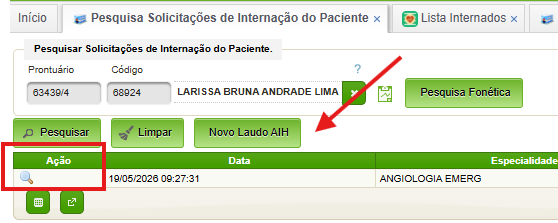
Vá para a tela externa INTERNAÇÃO > PESQUISA SOLICITAÇÕES DO PACIENTE
-
Pesquise pelo prontuário.
-
Clique em NOVO LAUDO AIH.
-
Preenche os campos obrigatórios mnarcados com * vermelho, observando que:
a) A prioridade pode ser ELETIVA OU URGENCIA, mas, no caso de urgência, o sistema vai solicitar o preenchimento dos SINAIS VITAIS com pelo menos dois itens.
b) Os campos de digitação livre exigem pelo menos 50 caracteres;
c) GRAVE. -
Clique na lupa da coluna AÇÕES para visualizar e imprimir a AIH.
Com a AIH pronta, a equipe responsável pela internação realiza o processo de INTERNAR o paciente em PESQUISAR PACIENTES > INTERNAR (se for paciente ELETIVO) ou CENSO DIARIO DOS PACIENTES (se for paciente em atendimento na Emergência).
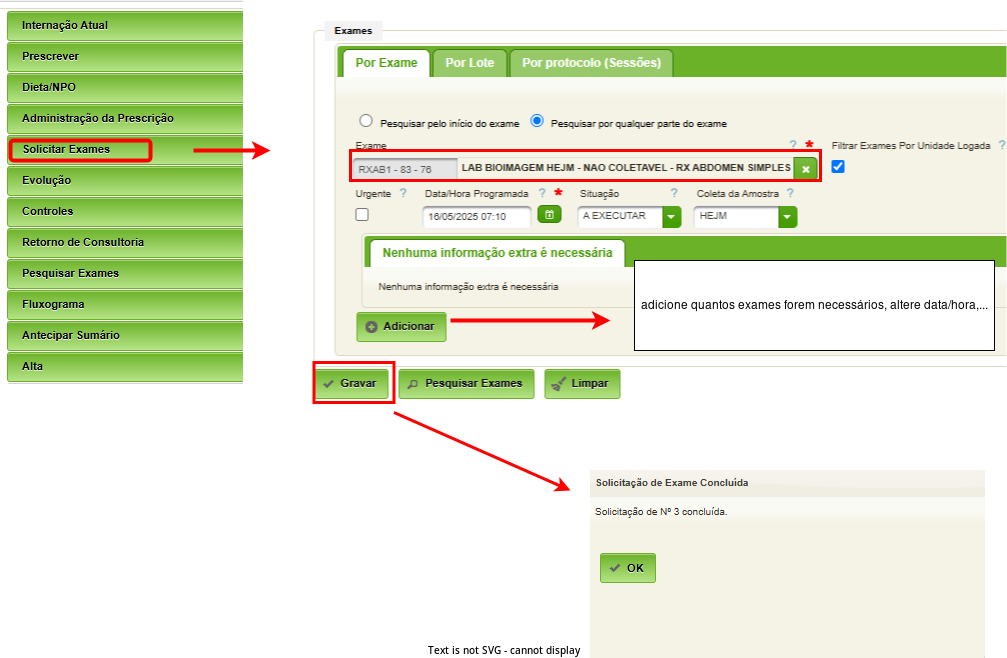
Solicitação de Exames
Clique em SOLICITAR EXAMES ou em INTERNAÇÃO ATUAL.
Condições do Paciente
A condição do paciente poderá ser acompanhada através das bolinhas coloridas e pode ser INATIVADA ao clicar no ícone "lápis". Estas condições são configuradas conforme protocolo de cada unidade.
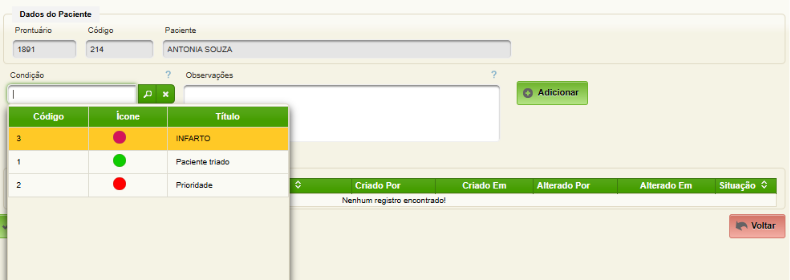
GRAVAR para salvar os dados e CANCELAR para retornar à tela anterior.
CANCELAR para retornar à tela anterior.
ATUALIZAR para atualizar a visualização dos dados
Destinos do Paciente
O destino do paciente poderá ser acompanhada através das casinhas coloridas.
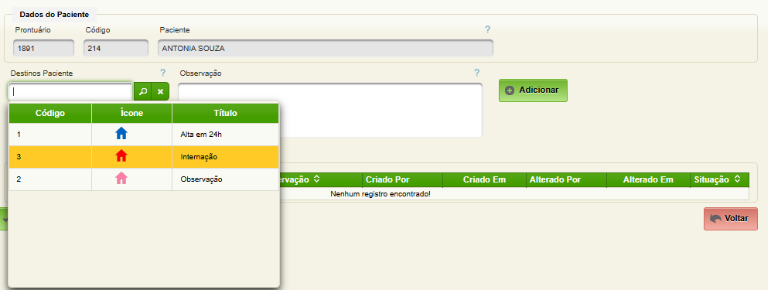
GRAVAR para salvar os dados e CANCELAR para retornar à tela anterior.
CANCELAR para retornar à tela anterior.
ATUALIZAR para atualizar a visualização dos dados
Prescrição do Dia
Para realizar as prescrições, clique no botão PRESCREVER no menu lateral OU clique no ícone de livrinho, para abrir as opções de Dieta, Cuidados Medicamentos, etc.
- Quando o ícone de livrinho está BRANCO significa que a prescrição do dia ainda NÃO FOI REALIZADA pelo profissional.
- Quando o ícone de livrinho está VERMELHO significa que a prescrição do dia ainda está PENDENTE.
- Quando o ícone está AMARELO significa que a prescrição do dia já FOI REALIZADA.
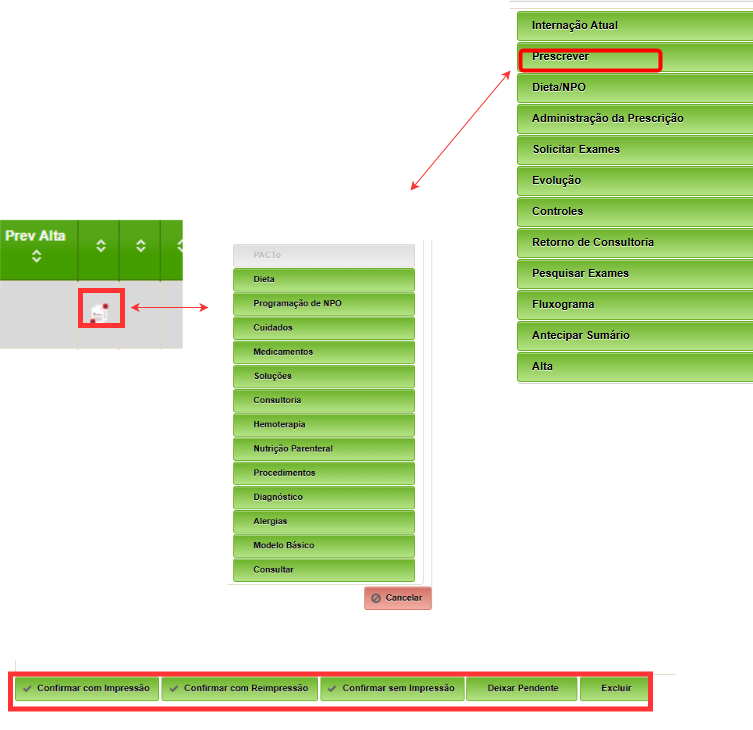
Após inserir as prescrições é possível CONFIRMAR COM IMPRESSÃO, CONFIRMAR SEM IMPRESSÃO ou DEIXAR PENDENTE para dar continuidade posteriormente, dentre outras opções.
Transferência de Equipe
O paciente pode ser transferido para outra equipe ao clicar no icone marcado abaixo:
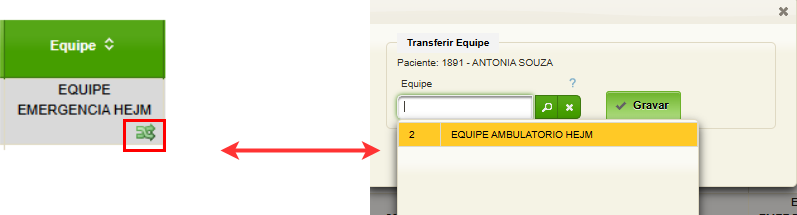
Modelo Básico Prescrição Médica
O modelo básico de prescrição médica é um “molde” de prescrição: um conjunto de itens prontos (medicamentos, dietas, cuidados, observações, etc.) que você salva uma vez e reaplica em segundos em vários pacientes com o mesmo perfil clínico.
Ajuda a padronizar condutas, ganhar tempo e reduzir erro (menos digitação repetitiva) em condutas frequentes (ex.: protocolo de pneumonia, dor torácica, DPOC, pós-operatório), rotinas de serviço (ex.: dieta padrão da unidade, cuidados de enfermagem usuais), situações que exigem agilidade, mas mantendo padrão institucional.
Para uso:
Unidade Funcional deve ter característica: 'Exibe modelo básico por usuário'
Modelo Institucional
Modelo padrão visível para todos os médicos.
Acesse: Prescrição > Médica > Cadastros > Modelo Básico Institucional
Novo modelo
-
Clique em Novo e dê um nome claro (ex.: “Pneumonia – Clínica Médica”).
-
Informe a especialidade;
-
Salve o modelo para habilitar os botões na lateral direita;
-
Para incluir os itens, clique em cada botão, selecione e adicione cada item que fará parte do modelo: Dietas, Cuidados/rotinas de enfermagem, Medicamentos (fármaco, dose, via, frequência, diluente/velocidade se necessário), Soluções, Procedimentos;
-
Grave cada tela;
ATENÇÃO!!
Enquanto a situação do modelo for EM CONSTRUÇÃO, o modelo não aparece para ninguém. Orientamos manter assim até que termine de editar.
- Quando tiver certeza de que quer publicar, altere a situação de EM CONSTRUÇÃO para EM HOMOLOGAÇÃO e GRAVE.
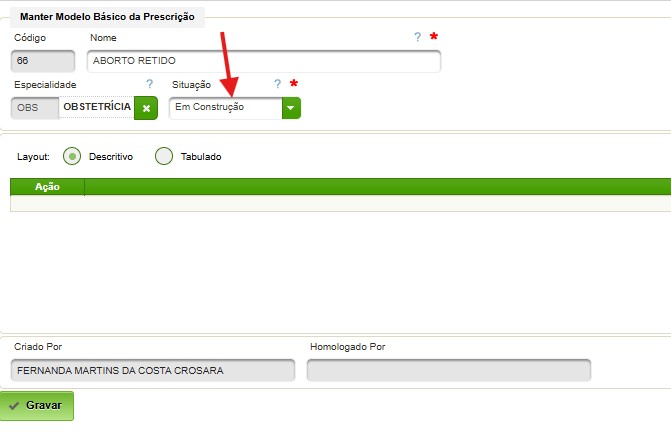
Isto vai inabilitar os botões para liberar para uso.
- Clique em VOLTAR.
- Selecione o modelo e clique no ícone em SITUAÇÃO para habilitar o botão lateral HOMOLOGAR MODELO BÁSICO;
- Clique em HOMOLOGAR MODELO BÁSICO para liberar o uso. Confira a lista e clique em LIBERAR OU SOLICITAR AJUSTE OU DESATIVAR.
OBSERVAÇÃO!!
Somente o médico coordenador com perfil CAD26.2 consegue homologar um modelo e liberar uso.
O modelo salvo e homologado aparece no botão 'Modelo Básico' na tela de PRESCRIÇÃO.
- Para usá-lo, basta clicar no botão e selecionar.
- Pode editar posteriormente.
Modelo por Usuário
Modelo do profissional, visível somente para quem cria.
Acesse: Prescrição > Médica > Cadatros > Modelo Básico por Usuário
-
Para incluir um novo modelo, dê um nome claro (ex.: “Pneumonia – Clínica Médica”).
-
NUNCA marque 'Público' e/ou 'Automático para Sala de Recuperação no PS'
-
Salve o modelo para habilitar os botões na lateral direita;
-
Para incluir os itens, clique em cada botão, selecione e adicione cada item que fará parte do modelo: Dietas, Cuidados/rotinas de enfermagem, Medicamentos (fármaco, dose, via, frequência, diluente/velocidade se necessário), Soluções, Procedimentos;
-
Grave cada tela e depois grave no final;
O modelo salvo aparece no botão 'Modelo Básico' na tela de PRESCRIÇÃO.
- Para usá-lo, basta clicar no botão e selecionar.
- Pode editar posteriormente.
Copiar de outro usuário
Se já existe um modelo bom no seu serviço, use “Copiar modelo” e ajuste.
Perfis Assistenciais
Para conferir os perfis associados ao usuário, digite "MEUS PERFIS" na barra Pesquisar no Menu.
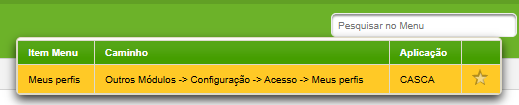
Caso os perfis associados ao seu usuário não permitam acesso às telas que necessita para sua rotina de trabalho, cabe à equipe 'Diretoria-RH' analisar seu cadastro e fazer os devidos ajustes, conforme orientações da equipe 'Implantação/TI/SESA'.