¶ Assistência Enfermagem
📌 Favoritados
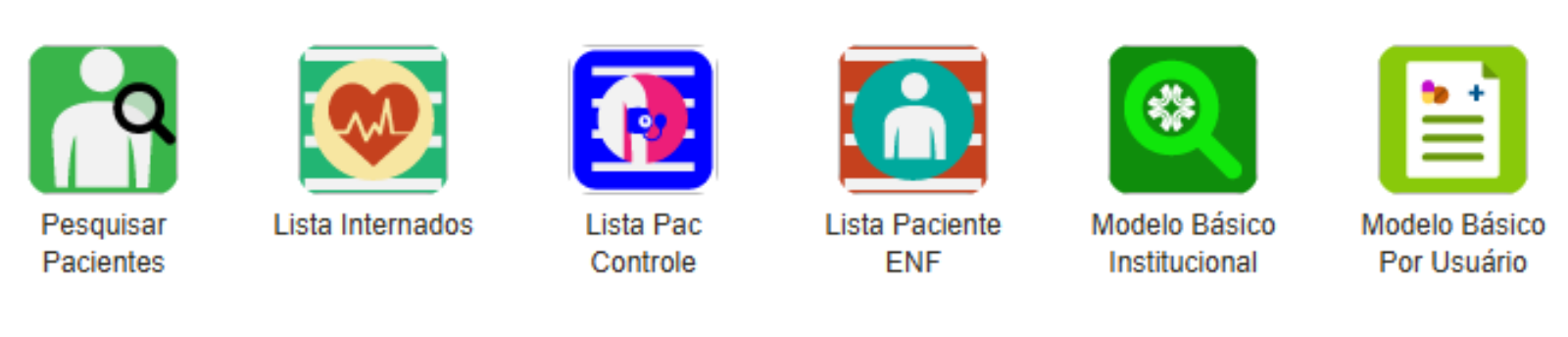
👩🏾⚕️ Assistência Técnicos Enfermagem
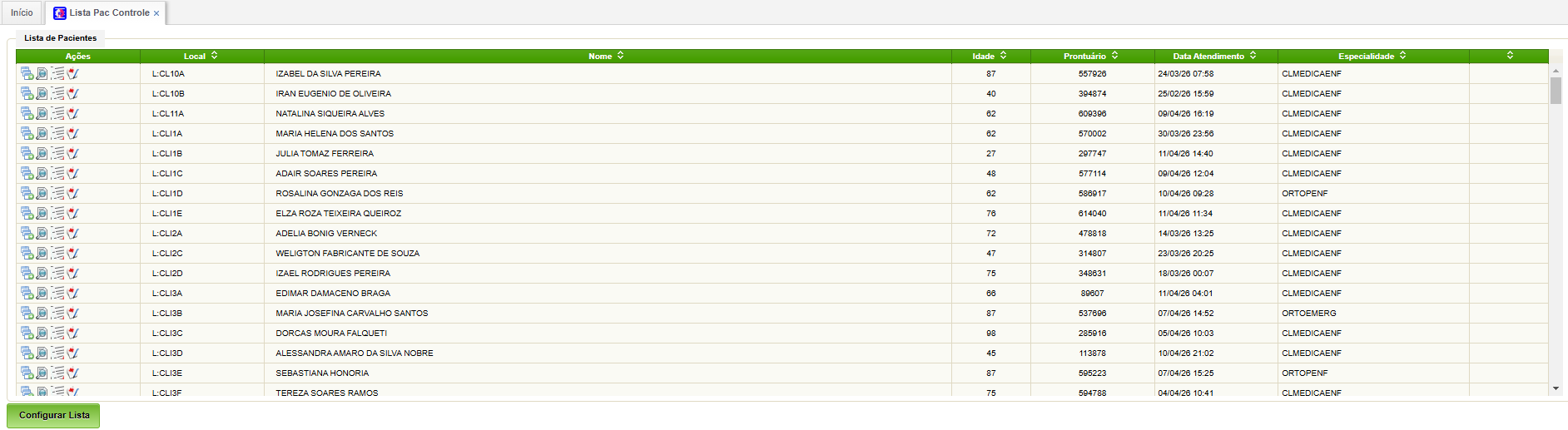
Os técnicos de enfermagem pode fazer registros dos pacientes numa tela específica.
Acesse: Enfermagem > Controles do Paciente > Lista Pac Controles
Os botões disponíveis permitem visualizar tanto as prescrições médicas quanto de enfermagem, e também os registros de controles do paciente.
No registro dos controles permite ao técnico fazer vários registros, que não são de preenchimento obrigatório.
Para liberar os controles, preencha a hora, clique em GRAVAR e confirme a próxima tela.
Selecione um grupo e preencha as informações necessárias ou apenas as anotações.
Caso considere que o espaço é muito pequeno para digitar, clique na lupa do lado direto para abrir uma janela editável.
GRAVAR
👩🏾⚕️ Assistência Enfermeiros
Para a equipe de ENFERMAGEM acompanhar os pacientes internados ou em observação na Emergência, classificados por condição, por destino, e até para fazer transferências.
Acesse: PRESCRIÇÃO > ENFERMAGEM > LISTA PACIENTE ENF
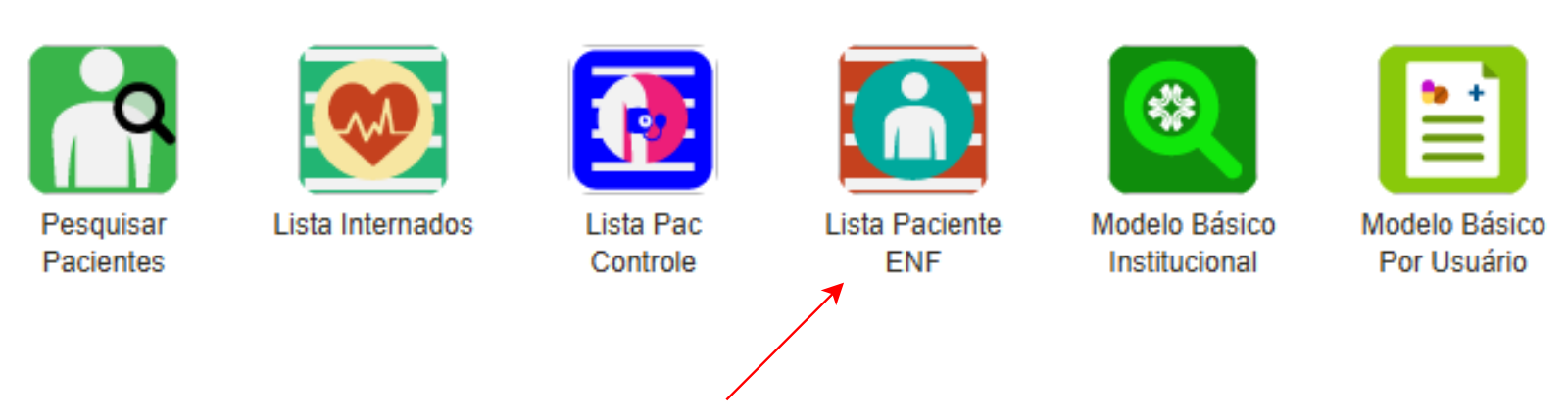
Configurar Lista de Pacientes
ATENÇÃO!!
No primeiro acesso à esta tela ela vem em branco.
- Clique no botão CONFIGURAR LISTA (rodapé da página)
- No campo UNIDADE FUNCIONAL selecione cada unidade da Emergência e Enfermarias com leitos (selecione individualmente e clique no GRAVAR LATERAL).
- Nos quadrados de marcados ADICIONAIS, marque principalmente:
a) Exibir Especialidade/Agenda
b) Exibir Responsável
c) Exibir Equipe
d) Exibir Data de Chegada
e) Ordenar por Chegada- Para voltar à lista, clique no botão VOLTAR.
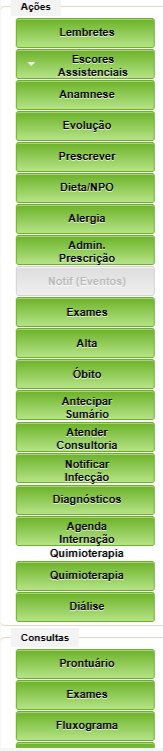
Ao selecionar um paciente, os botões laterais são habilitados conforme perfil do usuário.
Nestes botões terá acesso à telas que permitem consultar e/ou fazer novos registros.
A maioria dos botões lateriais também podem ser acessados dentro do botão INTERNAÇÃO ATUAL
Colunas da Lista
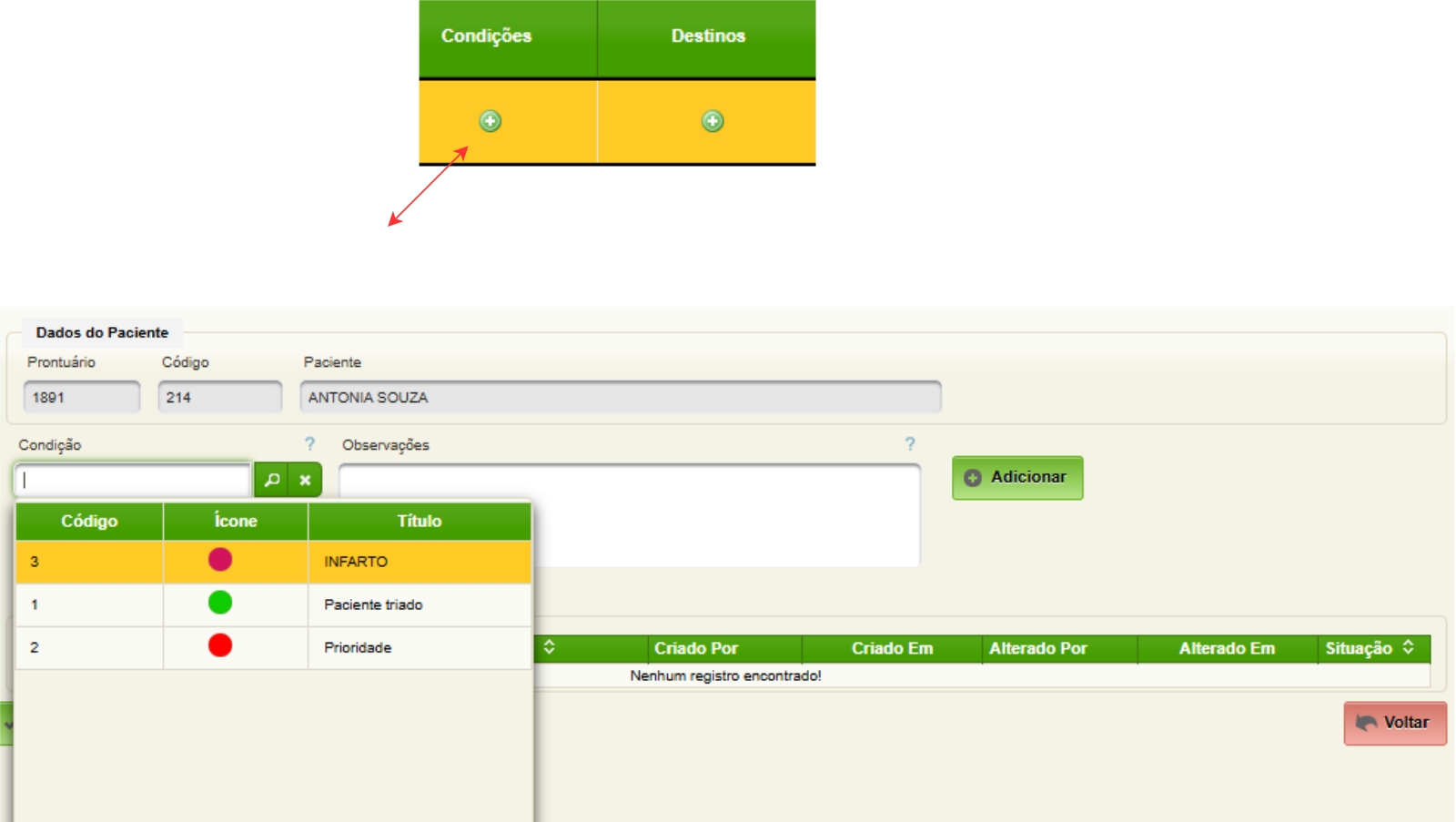
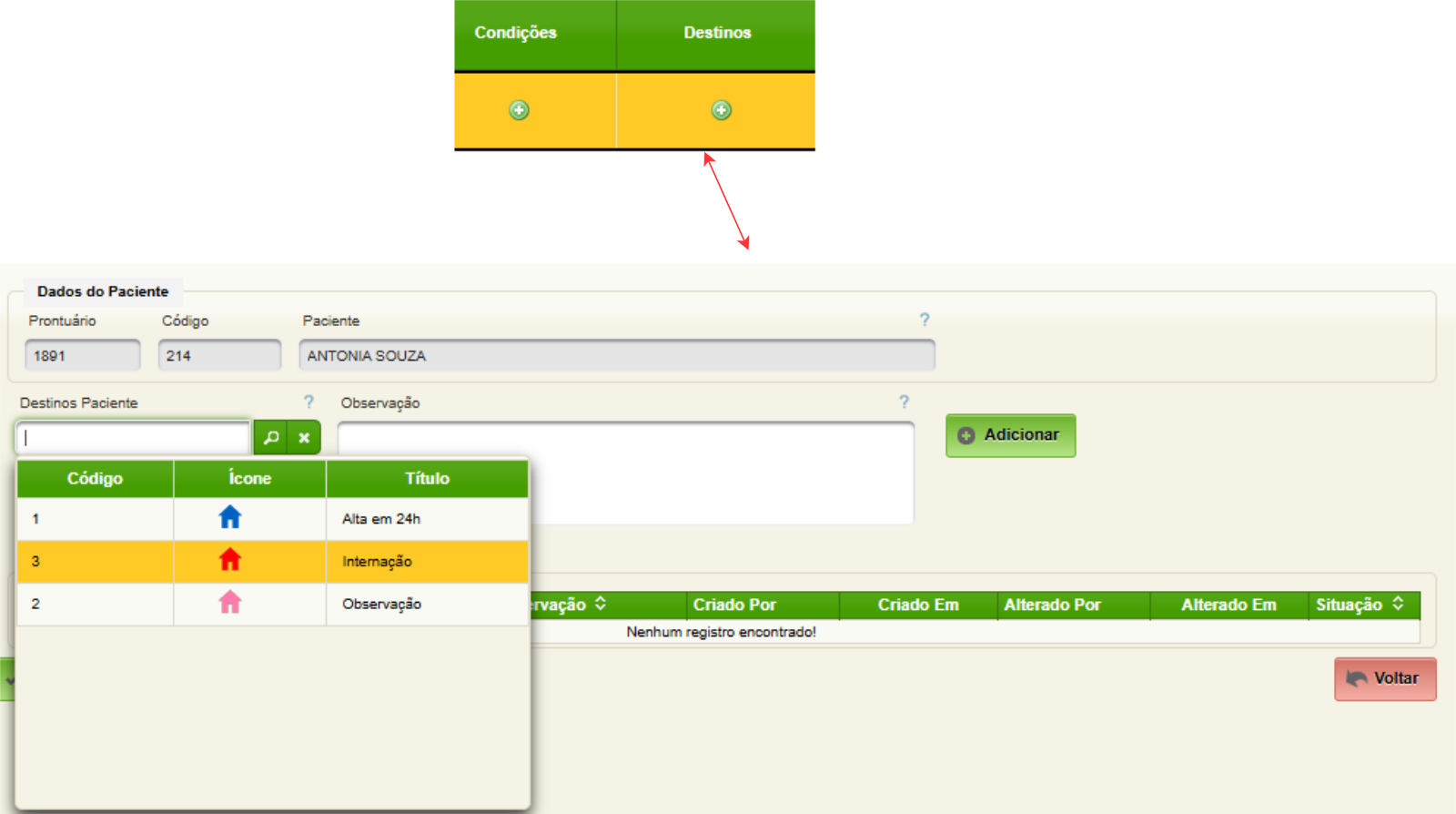
Coluna Condições
As condições servem para sinalizar a situação do paciente, facilitando o rastreio e a gestão.
- Acesse a aba PACIENTES ENF;
- Clique no botão + na coluna Condição;
- Selecione a condição desejada e grave.
Coluna Destinos
Os destinos servem para sinalizar o local/destino planejado do paciente.
- Acesse a aba PACIENTES ENF;
- Clique no botão + na coluna Destino;
- Selecione o destino desejado e grave.
Coluna Equipe
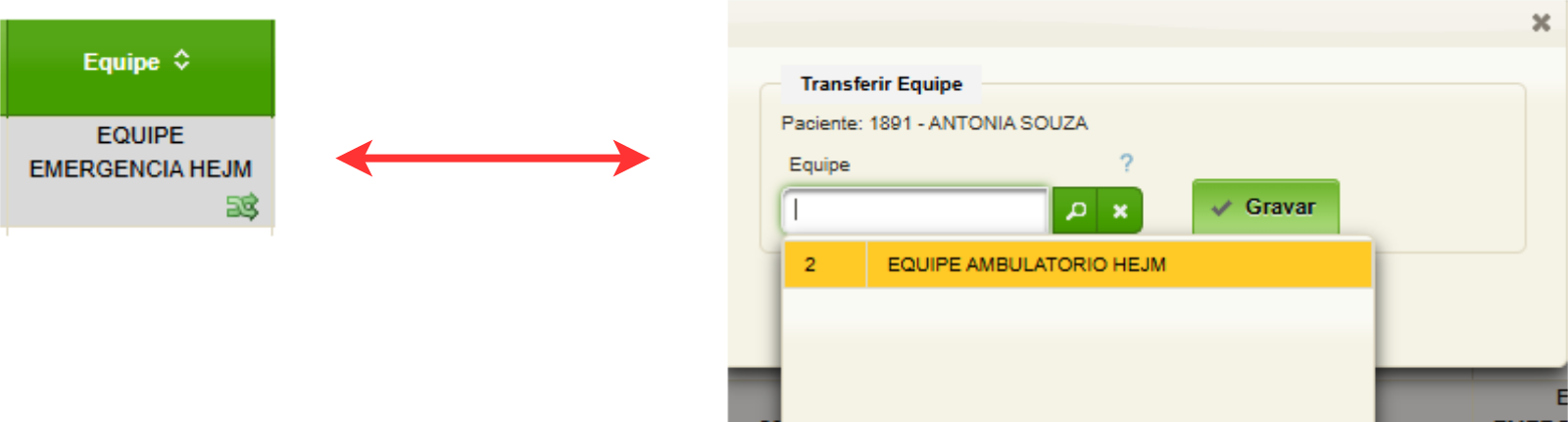
Permite transferir os cuidados do paciente de uma equipe para outra.
- Localize o paciente na lista;
- Clique no ícone TRANSFERIR (duas setas verdes entrelaçadas)
- Selecione a equipe e GRAVRE.
Coluna Prescrição do Dia
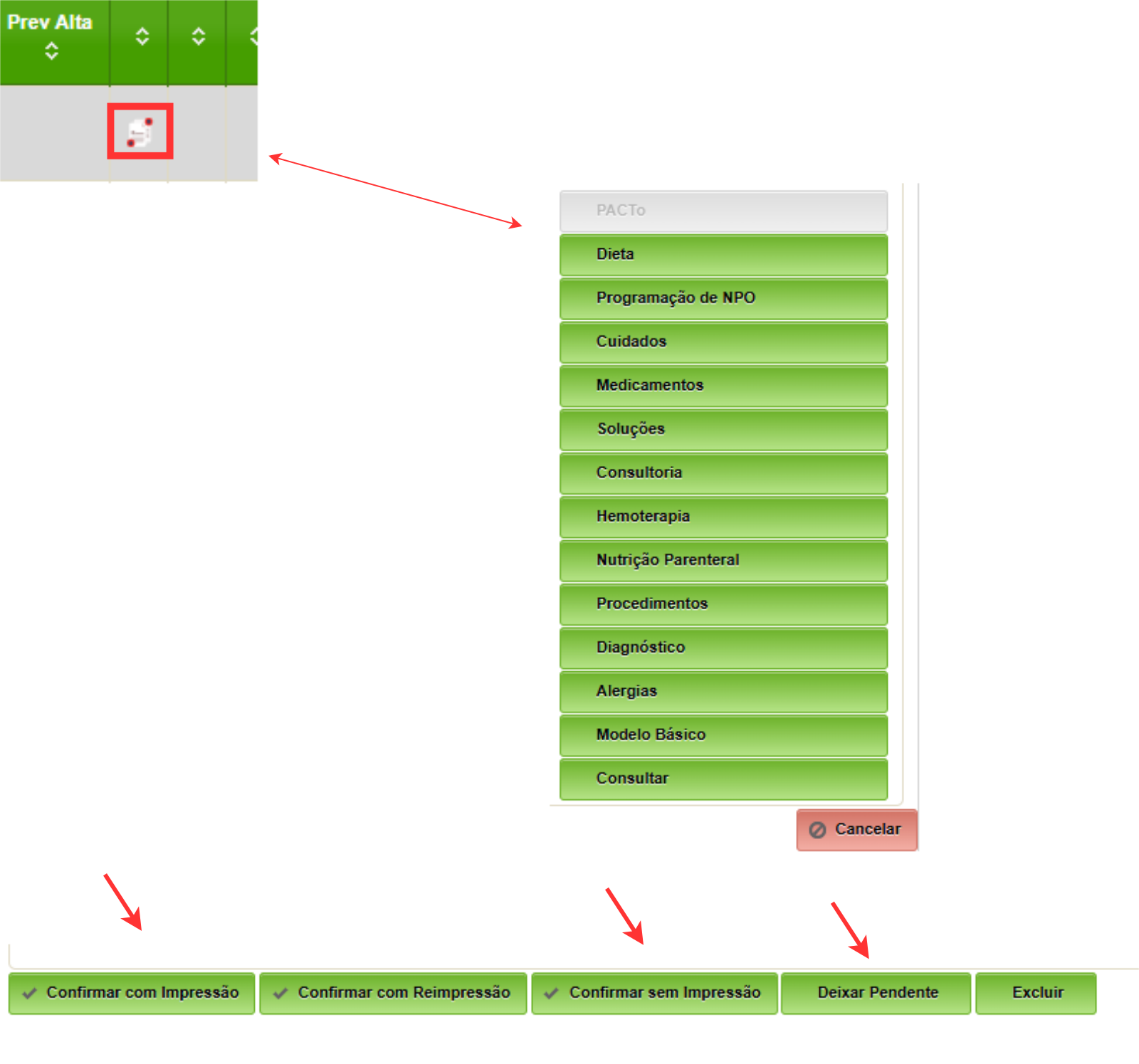
A prescrição é representada por um ícone de duas folhas.
- Quando o ícone de livrinho está BRANCO significa que a prescrição do dia ainda NÃO FOI REALIZADA pelo profissional.
- Quando o ícone de livrinho está VERMELHO significa que a prescrição do dia ainda está PENDENTE.
- Quando o ícone está AMARELO significa que a prescrição do dia já FOI REALIZADA.
Internação Atual
O botão "internação atual" permite pesquisar todas as informações registradas referente à internação.
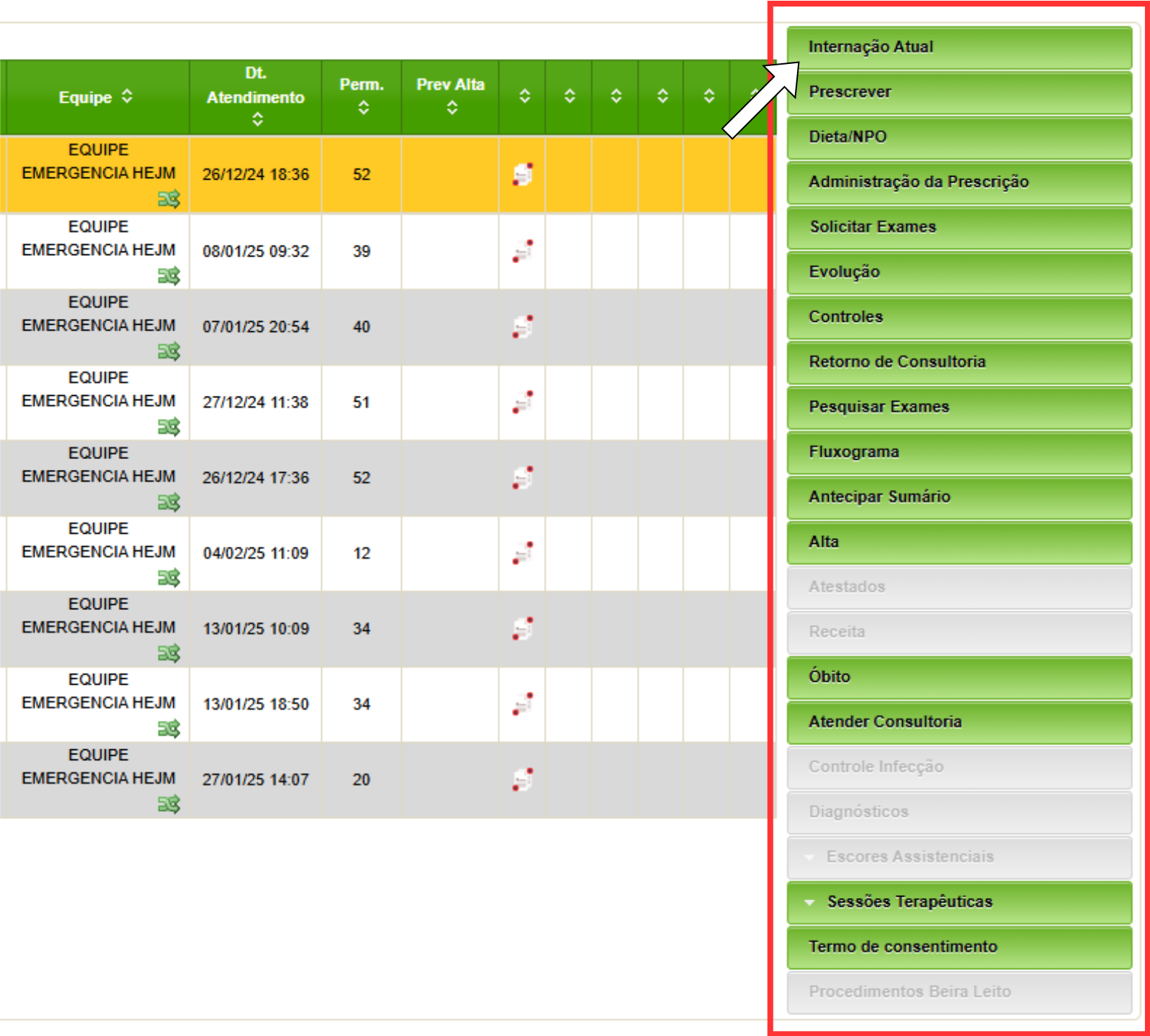
É uma tela para consulta e novos registros.
O profissional pode selecionar a sua categoria ou deixar TODAS.
Ao clicar em cada aba terá acesso às informações já registradas para o paciente.
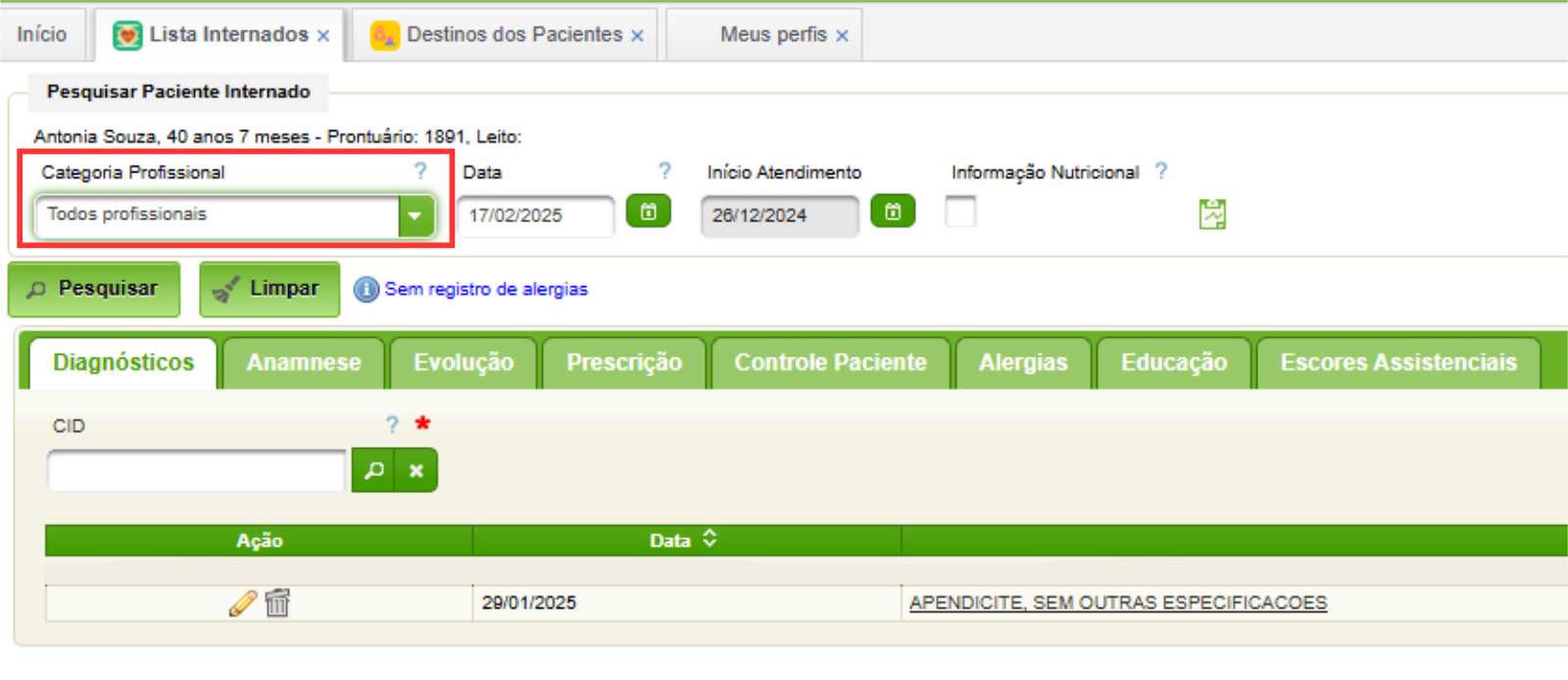
Para incluir novos dados, o profissional deve utilizar os recursos dos botões de AÇÕES laterais, que são os mesmos botões disponíveis na tela principal.
Prescrição Enfermagem
Após inserir novas prescrições é possível CONFIRMAR COM IMPRESSÃO, CONFIRMAR SEM IMPRESSÃO ou DEIXAR PENDENTE para dar continuidade posteriormente, dentre outras opções.
Sinais Vitais
A tela para inserção dos controles vitais é semelhante à tela utilizada na triagem da Emergência e Ambulatório.
-
Selecione um paciente para habilitar os botões laterais e clique em CONTROLES.
-
Pode consultar os registros existentes ou inserir um NOVO registro, clicando no botão NOVO.
-
Para inserir um novo registro, informe a hora e a data do registro e clique no campo ANOTAÇÕES para visualizar os botões dos sinais vitais;
-
Preencha os campos necessários (não são obrigatórios, logo, não precisa preencher todos.
-
Clique em GRAVAR.
-
O sistema mostra mensagens de aviso se algo estiver fora dos limites. Mensagens em AZUL: OK. Mensagens em AMARELO: alerta, mas salva. Mensagens em VERMELHO: precisa corrigir para prosseguir.
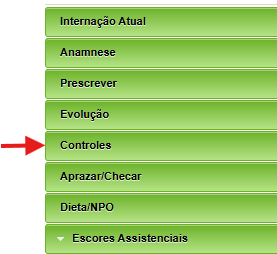
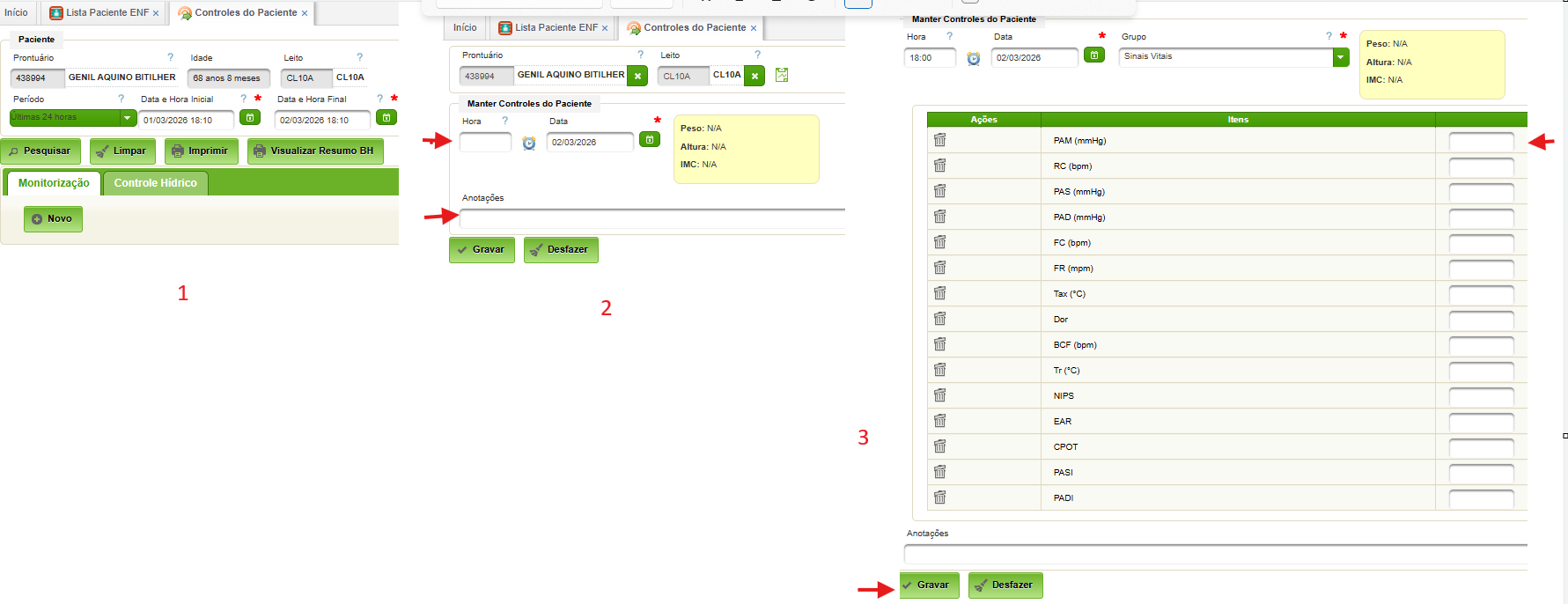
O controles de sinais vitais também podem ser acessados dentro de EVOLUÇAO > AÇÕES > CONTROLES DO PACIENTE

Evolução
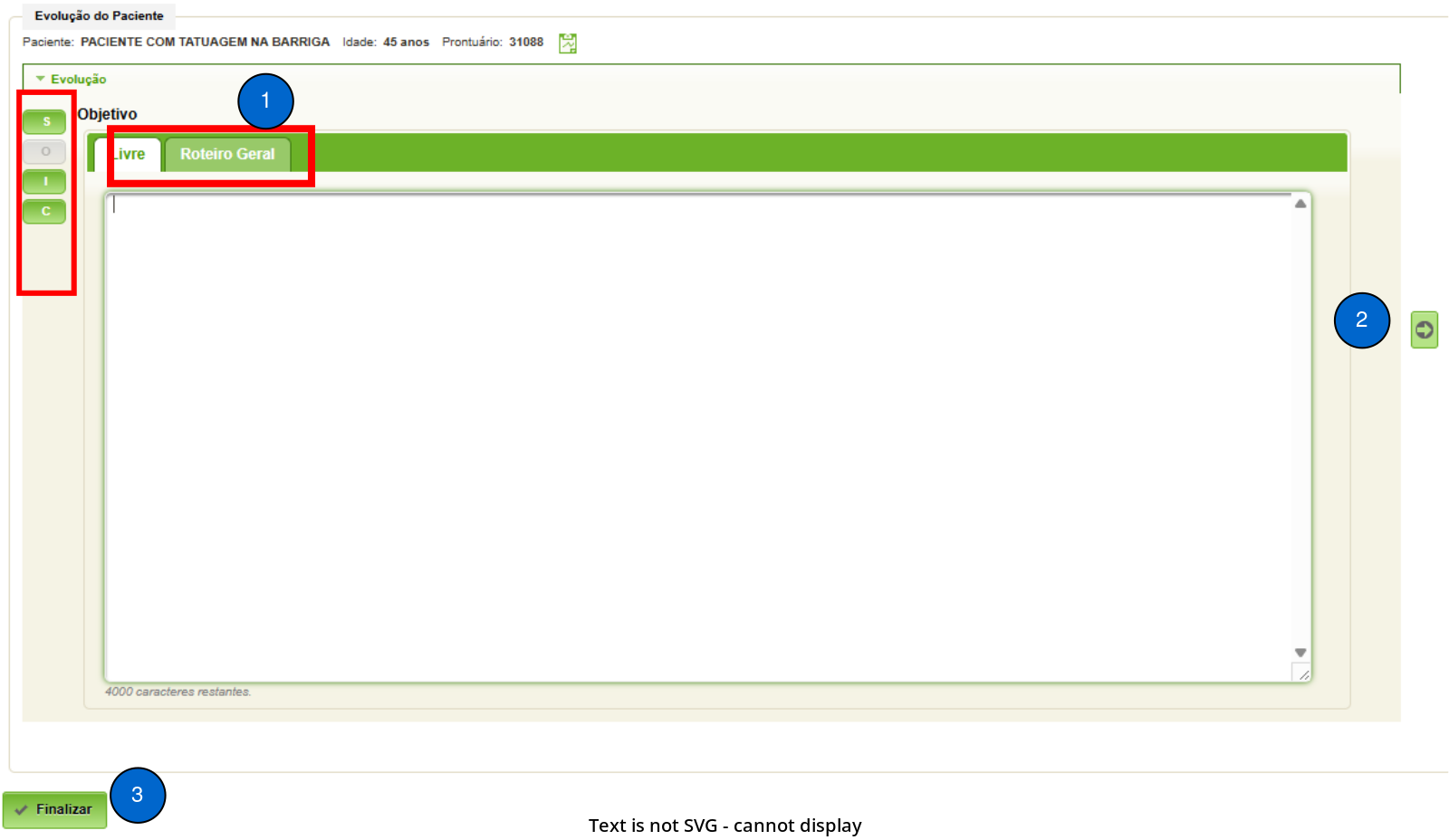
A tela evolução é semelhante à tela do Ambulatório e Emergência, seccionada em quatros abas de escrita livre:
S = Subjetivo
O = Objetivo
I = Impressão
C = Conduta
-
- O usuário preencher cada uma das abas, observando o seu tema, OU se prefere organização rápida, clique na aba OBJETIVO > ROTEIRO GERAL.
Role a tela e escreva em cada campo OU selecione uma das seções em IR PARA;
- O usuário preencher cada uma das abas, observando o seu tema, OU se prefere organização rápida, clique na aba OBJETIVO > ROTEIRO GERAL.
-2. Após inserir os dados das seções desejadas, clique na SETA LATERAL para visualizar e conferir os dados na tela lateral;
-
- Clique no botão FINALIZAR para gravar os registros.
Aprazamento e Checagem
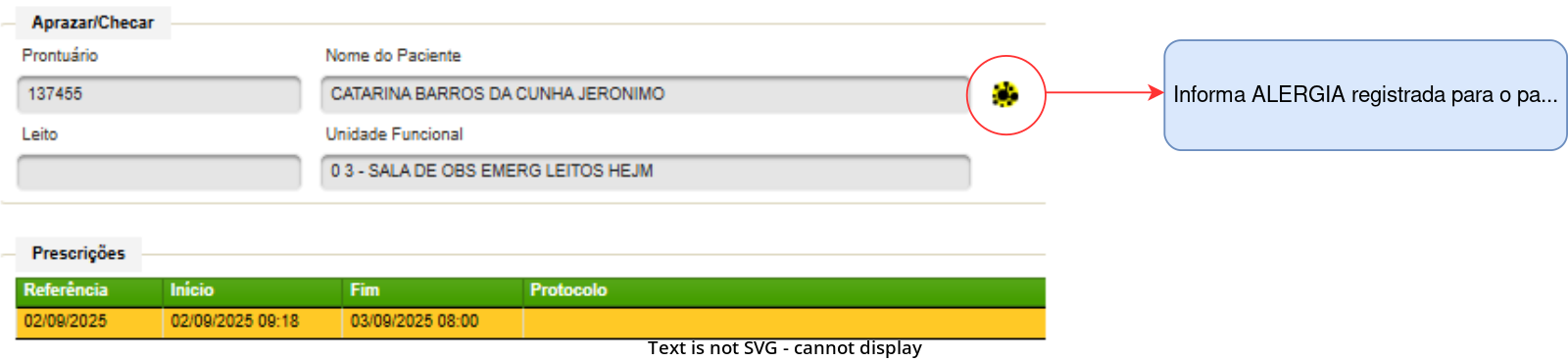
Tela para aprazar e checar itens prescritos.
● Ao selecionar o paciente, será habilitado o botão lateral Aprazar/Checar, se NÃO ESTIVER DE ALTA.
✔ Aprazamento
Tela para aprazar itens prescritos.
● Será exibida a tela abaixo com as prescrições do paciente.
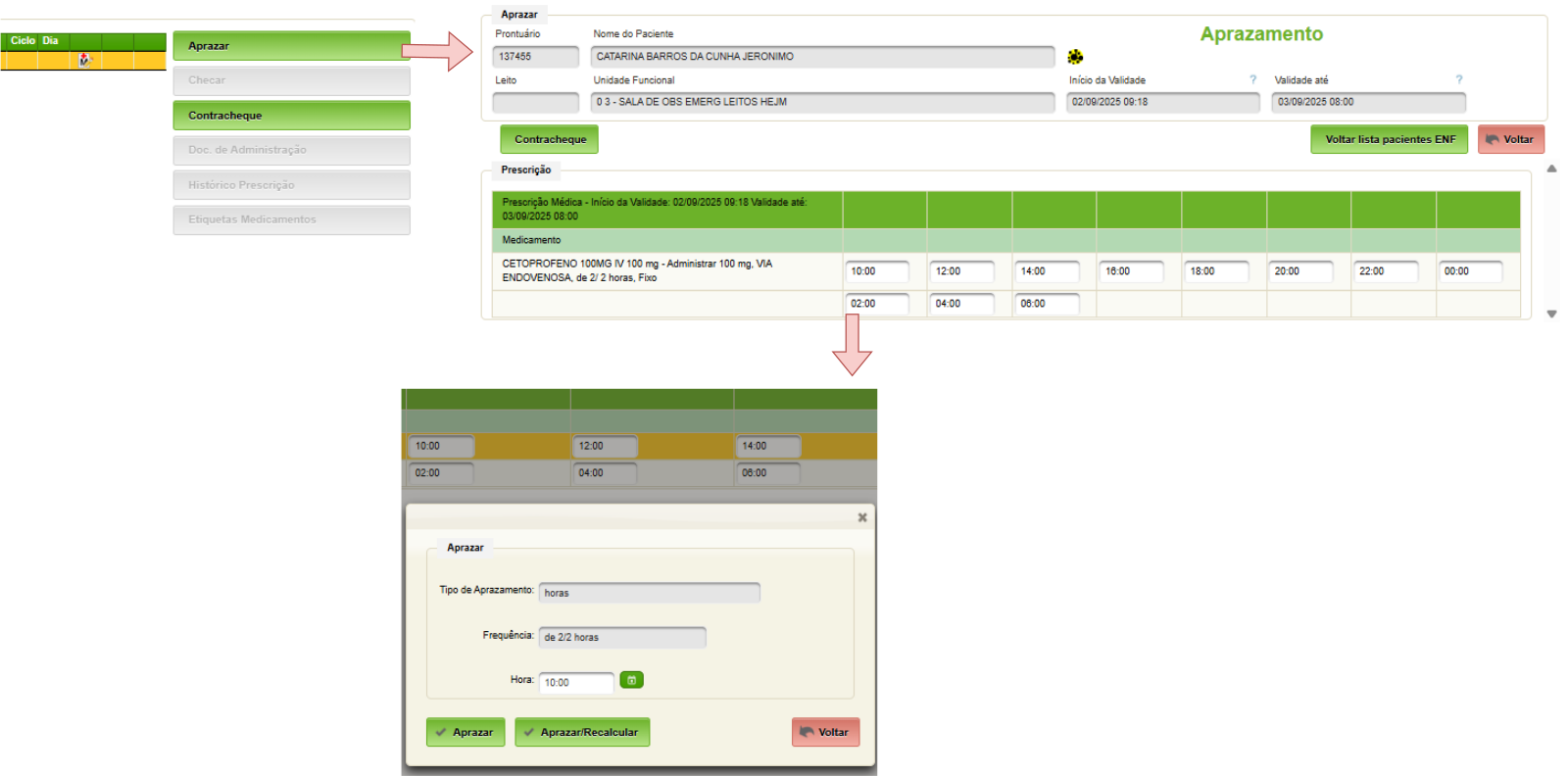
● A prescrição que se deseja aprazar deve ser selecionada e depois clicar no botão Aprazar.
● Ao clicar no campo de qualquer horário, o sistema abre uma tela que permite alterar o horário.
● Ao clicar no botão "APRAZAR/RECALCULAR" o sistema recalcula todos os horários seguintes.
Regras Aprazamento
- Será possível checar um item 2 horas antes ou depois do horário aprazado utilizando o botão "administrado/ajustar horário". Neste caso, será solicitada justificativa por parte do usuário.
- Será possível checagem da prescrição até 12 horas após término da vigência da prescrição.
- Será possível alterar um horário checado até 6 horas após seu registro.
- Será possível aprazar/checar um item até 4 horas após exclusão do mesmo da prescrição vigente.
Tipos de Frequência
Cada tipo de frequência tem um fator de conversão em horas, que é utilizado para quantificar o número de caselas em 24 horas. Os tipos de frequência "horas", "minutos", "vezes ao dia", "dias" e "semanas" possuem um fator de conversão igual a 1. Os demais tipos de frequência possuem um fator de conversão igual a zero.
É importante notar que o sistema não lê o campo "OBSERVAÇÃO" da prescrição, e qualquer informação sobre frequência neste campo não será reconhecida. Além disso, o sistema não permite a exclusão de janelas geradas automaticamente.
✔ Checagem
Tela para checar itens aprazados.
Checagem de medicamentos
-
A prescrição que se deseja checar deve ser selecionada e depois clicar no botão Checar.
-
Clicando na célula com o horário, será exibido as opções de checagem:
-
Administrado: deve ser utilizado quando o item está no horário previamente aprazado.
-
Administrado/ajustar horário: deve ser utilizado quando o item foi administrado em horário diferente ao aprazado (ex: Paciente em exame e recebe medicamentos ao retornar).
-
Administrado/recalcular horário (ex: Antecipar um medicamento e recalcular os próximos horários).
-
Não administrado: esta opção sempre exigirá uma justificativa e deve ser utilizada caso o item não tenha sido administrado por algum motivo. Quando esta opção for utilizada, o item não administrado será visualizado na cor vermelha e quando o cursor estiver sobre a célula será exibida a justificativa.
-
Administrado fora do horário de aprazamento: Caso o item NÃO tenha sido administrado por algum motivo e você deseja administrar em outro horário. Clicar sobre o item não administrado e, após, no botão “Administrado fora do Aprazamento”. O sistema disponibilizará um novo item para opções de checagem.
Na tela de checagem da prescrição de vigência atual, as janelas serão exibidas em cores, conforme a opção utilizada:
VERDE = Administrado
VERMELHO = Não administrado
BRANCO = Não realizada nenhuma ação -
Desfazer: Em caso de erro de checagem em até 6h. Clicar sobre o horário checado e desfazer a ação. O item voltará então a situação anterior.
-
Material Empregado: Kits vinculados ao item prescrito.
Na tela de aprazamento da prescrição de vigência futura, serão exibidas, nas janelas as seguintes opções:
AMARELO = sinalização de um item com frequência superior a 24 horas não administrado no dia previsto. Nesta situação é permitido aprazar o item para a administração fora da frequência estabelecida inicialmente pela equipe médica.
BRANCO = Não realizada nenhuma ação.
Checagem de medicamentos "SE NECESSÁRIO"
Para medicamentos prescritos como “se necessário”, clique no campo SN e checar com o horário administrado. Após esta operação, um novo campo SN será visualizado.
Checagem de Dieta
- Dieta VO: checar um único horário.
- Dieta/Água por SNE CONTÍNUA E INTERMITENTE: Checar I (início) e T (término)
Checagem de Procedimentos
A prescrição de hemocomponente é válida por 72h. A checagem deve ser feita ainda em papel e o mesmo deve ser armazenado conforme legislação.
🎁 Cadastro de Diagnósticos
Os diagnósticos de enfermagem são julgamentos clínicos feitos pelo enfermeiro sobre as respostas humanas do paciente a problemas de saúde, condições de vida ou processos fisiológicos.
Eles servem para orientar o cuidado de enfermagem de forma científica e organizada. Eles fazem parte da Sistematização da Assistência de Enfermagem (SAE) e são padronizados principalmente pela Taxonomia da NANDA-I.
No Aghuse, são cadastrados em três Etapas:
- Grupo/Domínio
- Subgrupo/Classe
- Diagnósticos
Cadastrar ou Alterar Grupo/Domínio
Acesse: Prescrição ➡️ Enfermagem ➡️ Cadastros ➡️ Grupos Necessidades Humanas
- Clique em PESQUISAR
- Altere/inative um grupo existente OU
- Clique em NOVO para adicionar novo grupo/domínio.
GRAVE
Cadastrar ou Alterar Subgrupo/Classe
Acesse: Prescrição ➡️ Enfermagem ➡️ Cadastros ➡️ Grupos Necessidades Humanas
- Na edição do GRUPO/DOMINIO cadastrado, informe a descrição do subgrupo/classe e clique em ADICIONAR.
- Adicione quantos forem necessários em cada GRUPO/DOMINIO correspondente.
GRAVE
Nesta mesma tela é possível acrescentar os diagnósticos correspondentes, clicando na AÇÃO > MANTER DIAGNÓSTICOS.
Cadastrar ou Alterar Diagnósticos
Acesse: Prescrição ➡️ Enfermagem ➡️ Cadastros ➡️ Diagnósticos
- Selecione o GRUPO/DOMINIO
- Selecione o SUBGRUPO/CLASSE
- PESQUISE.
- Para cadastrar novos diagnósticos para o subgrupo/classe selecionada clique em NOVO.
- Informe a descrição, definição e marque as opções, se necessárias.
Cadastrar Cuidados
Acesse: Prescrição ➡️ Enfermagem ➡️ Cadastros ➡️ Diagnósticos
- Selecione o GRUPO/DOMINIO
- Selecione o SUBGRUPO/CLASSE
- PESQUISE.
- Para cadastrar novos diagnósticos para o subgrupo/classe selecionada clique em NOVO.
- Informe a descrição, definição e marque as opções, se necessárias.
🎁 Cadastro de Escores/Escalas Assistenciais
Enquanto os Itens de Controle funcionam como um registro clínico contínuo do paciente, os Escores Assistenciais utilizam esses registros e outras variáveis para gerar avaliações de risco e suporte à decisão. Ambos são complementares na prática clínica.
Acesse: Escores Assistenciais ➡️ Cadastros ➡️ Escores Assistenciais
- Perfil com permissão para realizar o cadastro e a manutenção de escores assistenciais: CAD38
Cadastrar um novo Escore/Escala
Acesse: Escores Assistenciais ➡️ Cadastros ➡️ Escores Assistenciais
Pesquise um escore/escala pelo nome. Não localizando, clique em NOVO.
Preencha os campos obrigatórios:
-
Título: Exemplo: Protocolo de Dor Torácica;
-
Deixe ativado (desative caso queira inativar o registro);
-
Registro Automático: Deixe desativado (registro manual recomendado);
-
Descrição: Exemplo: Protocolo para avaliação e estratificação de pacientes com dor torácica, conforme diretrizes assistenciais do UIJM;
-
Clínica: Escolha a clínica associada, como "Emergência" ou deixe em branco para que seja associada a qualquer clínica;
-
Exame de Triagem: se for o caso, informe o exame a ser realizado para triagem;
-
Classificação:
Clique em Gravar para liberar os menus laterais.
Categoria Profissional
A informação de uma categoria profissional libera o funcionamento de uma escore/escala para a categoria informada.
Se não informada nenhuma categoria será liberada para todas.
Podem ser adicionadas mais de uma categoria.
Sempre grave as informações.
Especialidades
A informação de uma especialidade libera o funcionamento da escala/escore para a especialidade informada. Se não informada nenhuma especialidade será liberada para todas.
Podem ser adicionadas mais de uma categoria.
Sempre grave as informações.
Faixas Etárias
A informação de idade mínima e máxima libera o funcionamento da escala/escore para a faixa-etária informada.
Podem ser informadas várias faixas-etárias.
Sempre grave as informações.
Escores
Onde a escala é configurada com a pontuação.
- Selecione a faixa-etaria cadastrada;
- Informe um item de classificação. Ex.: Alto risco, Risco moderado, Sem risco, etc.
- Informe os escores mínimos e máximos;
- Informe a cor do item de classificação, o tipo de risco, se tem ou não fator medicamentoso;
- Marque os sinalizadores e Redirecionamentos, se for o caso, observando o que for obrigatório;
- GRAVE e confira o registro na parte inferior.
- Insira novos itens ou altere o item incluso.
Subescalas
Onde é configurado as áreas e as pontuações de risco.
- Clique em SUBESCALA
- Informe o titulo para o Item descritivo que faz parte da pontuação para a escala. Ex.: Estado Mental, Oxigenação, etc.
- Informe a ordem de importância do item;
- Informe uma descrição (opcional);
- GRAVE para incluir o item e liberar configuração das pontuações.
Classificação
Onde é configurado os itens de classificação do escore/escala.
- No item descritivo cadastrado, clique no icone "três pontos com linhas" ao lado do lápis.
- Na nova tela, inclua a descrição de cada item classificatório e sua pontuação.
Na utilização, o sistema faz os cálculos automaticamente e informa a classificação, conforme configurado em ESCORES.
Perguntas Específicas
Onde é incluso perguntas específicas a serem aplicadas no escore/escala, se houver.
- No item descritivo cadastrado, clique no icone "três pontos com linhas" ao lado do lápis.
- Na nova tela, inclua a descrição de cada item classificatório e sua pontuação.
Integrações
Onde a escala/escore é integrada para utilização.
Embora o sistema disponibilize integrações especificas, até o momento não conseguimos visualizar a integração, porém, após criada/configurada/ativada, a escala fica disponível para utilização em ESCORES ASSISTENCIAIS, tanto na Lista Internados quanto na Lista Pacientes Enf.
Aplicação do Protocolo no Prontuário
Acesse:
-
Enfermeiros: LISTA PACIENTES ENF ou Médicos: LISTA INTERNADOS
-
Selecione o paciente.
-
Clique no botão lateral Escores Assistenciais e selecione a escala.
-
Se tiver registros, será possível imprimir o relatório DETALHADO do escore clicando na lupa em AÇÕES.
-
Para incluir um novo registro clique em NOVO REGISTRO > CONFIRME > Preencha os itens de avaliação e GRAVE.
-
Após gravar, o sistema automaticamente abre uma nova tela para registro da PRESCRIÇÃO DE ENFERMAGEM, referente ao cuidados com o paciente.
Monitoramento e Relatórios
Utilize os relatórios de escores para identificar os riscos dos pacientes, de acordo com as escalas registradas.
Acesse: Escores Assistenciais ➡️ Relatórios ➡️ Escores por Unidade
- Selecione o tipo de ESCORE
- Período, Data/hora inicial e Data/hora final NÃO são obrigatórias.
- Clique em VISUALIZAR IMPRESSÃO.
🎁 Cadastro de Kits de Materiais
O cadastro de kits de materiais é essencial para que o sistema apraze corretamente e gere o contracheque (checagem).
Ele também permite que o sistema valide se o material necessário para o preparo/administração do medicamento está disponível na unidade.
Para configurar corretamente:
- Crie o kit com nome padronizado;
- Inclua os materiais necessários;
- Defina o tipo de uso;
- Vincule o kit ao medicamento.
1. Cadastrar um Kit para o medicamento
O cadastro do kit deve refletir a realidade do preparo e administração do medicamento.
Cadastro do kit (no módulo de Estoque/Almoxarifado/Farmácia, conforme configuração local):
– nome/descrição do kit, itens do kit (material, quantidade padrão), se permite substitutos e se pode ajustar as quantidades na hora da requisição.
2. Configuração de Kit de Materiais
Depois de cadastrado, o kit de materiais precisa ser vinculado ao medicamento.
Acesse: Faturamento > Cadastros > Kits para checagem eletrônica
3. Configurar Material por Unidade
O material por unidade é importante para que o sistema valide disponibilidade do item para preparo e administração.
Para configurar:
- Identifique o material e a unidade funcional;
- Defina as regras de uso por unidade;
- Salve e valide com um teste de prescrição/aprazamento.
4. Exemplos de kits prontos (modelo)
- Kit Curativo Simples: gaze estéril 7,5×7,5 (4 un), soro 0,9% 10 mL (1), ataduras (1), fita microporosa 5 m (1), luvas procedimento (1 par).
- Kit Sutura: campo fenestrado (1), fio nylon 3-0 (2), lâmina bisturi nº15 (1), gaze (4), seringa 10 mL (1), agulha 25×7 (1), anestésico (1 amp).
- Kit Parto Normal: campos estéreis (conjunto), compressas (8), pinças Kocher (2), pinça Foerster (1), tesoura (1), equipo macrogotas (1), bolsa coletora (1)… (ajustar à realidade local/POP).
⚙️ Configurações (Implantação Aghuse)
1. Características da Unidade Funcional
Para cada unidade funcional que utilizará o módulo de Aprazamento e/ou Checagem, é necessário que as seguintes opções estejam marcadas:
✅ Checagem Eletrónica;
✅ Checagem Eletrónica Enfermagem;
✅ Prescrição Médica Informatizada;
✅ Prescrição Médica Consecutiva;
✅ Prescrição Enfermagem Informatizada;
✅ Prescrição Enfermagem Consecutiva.
2. Parâmetros de Aprazamento
Os parâmetros de aprazamento controlam regras como periodicidade e forma de geração do aprazamento na prescrição.
✅ P_AGHU_UNF_IMPL_CHEC: O código de cada unidade funcional que utilizará aprazamento e/ou checagem
✅ P_AGHU_BLOQUEIA_IMP_PME e P_AGHU_BLOQUEIA_IMP_EPE: Inibem ou não o ícone de impressão do contracheque e prescrição médica/enfermagem.
✅ P_AGHU_APRAZ_SN: Parametriza o tipo de aprazamento para itens "se necessário".
✅ P_AGHU_EXIBE_MENU_MAT_EMP: Indica se o menu de material empregado deve ser exibido na tela de checagem.
✅ P_AGHU_HOR_DIETA: Parametriza o horário padrão para itens de dieta. O valor padrão é 19:01.
✅ P_AGHU_JUST_PADRAO_CHK: Define a sequência da justificativa padrão para checagem de itens. O valor padrão é 2. Refere-se a MEDICAMENTO NÃO LIBERADO PELA FARMÁCIA.
✅ P_AGHU_LTO_IMPL_CHEC: Permite a execução de rotinas migradas para leitos que estão a ser implementados no novo sistema de checagem. Manter 0.
✅ P_AGHU_UNF_IMPL_CHEC: Permite a visualização do contracheque para as unidades onde o módulo de checagem está a ser implementado (habilita o botão APRAZAR/CHECAR para as unidades que forem informadas neste parâmetro).
✅ P_APRAZAMENTO_PADRAO_DIETA: Define o código de aprazamento padrão para itens de dieta. O valor padrão é 3.
✅ P_TIPO_FREQ_APRAZ: Define o tipo de frequência de aprazamento que aparece por padrão nas telas. O valor padrão é 7.
✅ P_FREQ_MAX_DIETA: Armazena o número de vezes que um item de dieta pode ser checado quando não prescrito pelo médico. O valor padrão é 1.
✅ P_HORA_TURNO_INI_M, P_HORA_TURNO_FIM_M, P_HORA_TURNO_INI_T, P_HORA_TURNO_FIM_T, P_HORA_TURNO_INI_N, P_HORA_TURNO_FIM_N: Definem os horários de início e fim dos turnos da manhã, tarde e noite para validação dos horários do módulo de aprazamento e checagem.
✅ P_HORA_TURNO_INI_M_PRCR, P_HORA_TURNO_FIM_M_PRCR, P_HORA_TURNO_INI_T_PRCR, P_HORA_TURNO_FIM_T_PRCR, P_HORA_TURNO_INI_N_PRCR, P_HORA_TURNO_FIM_N_PRCR: Definem os horários de início e fim dos turnos da manhã, tarde e noite para geração dos horários pela prescrição médica e de enfermagem.
3. Parâmetros de Checagem
Os parâmetros de checagem controlam regras de contracheque e validações do registro de administração/checagem.
✅ P_AGHU_LIM_HORAS_CHEC: Define o número de horas que permite a checagem da prescrição após o fim da validade da prescrição. O valor padrão é 12 horas.
✅ P_AGHU_HORAS_ITEM_EXC: Define o número de horas para listar os horários de itens excluídos da prescrição médica. O valor padrão é 4 horas.
✅ P_AGHU_PRAZO_LIM_CHK: Tempo aceitável para checagem de um horário antes ou depois do horário aprazado. Caso a hora de checagem seja superior à hora aprazada somada a este parâmetro, será solicitada uma justificativa. O valor padrão é 2 horas.
✅ LIM_HORAS_ALTER_CHK: Limite de tempo para alteração de um horário checado. A regra é que o horário checado somado a este parâmetro seja inferior ou igual à hora atual. O valor padrão é 12 horas.
✅ P_DIAS_ANT_ULT_HR_INI_ITEM: Quantidade de dias para o passado que o sistema retroage para obter o último horário de início de administração em aberto de um item da prescrição. O valor padrão é 4 dias.
4. Dispensação por Horário
Acesse: Farmácia > Cadastros > Dispensação por horário
Faz parte da rotina de FARMACIA.
A dispensação por horário associa até cinco turnos para que os medicamentos sejam dispensados às unidades conforme prescrição e aprazamento.
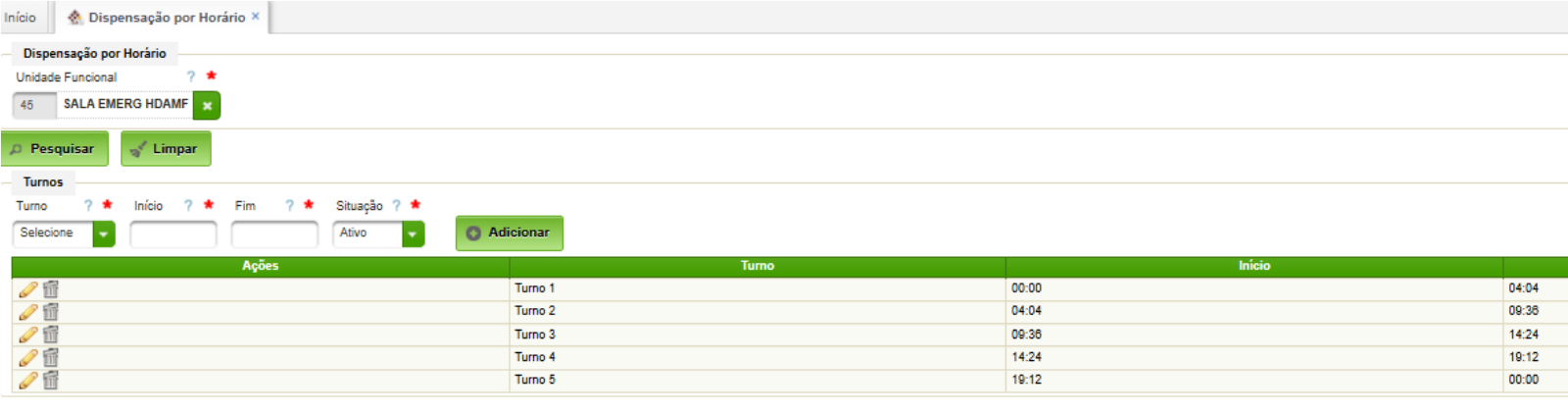
O ideal é ter até 12 turnos de dispensação, pois os medicamentos podem possuir interação, mas o sistema, atualmente, possui apenas cinco, o que deve estar em reanálise pelos programadores do AGHUSE.
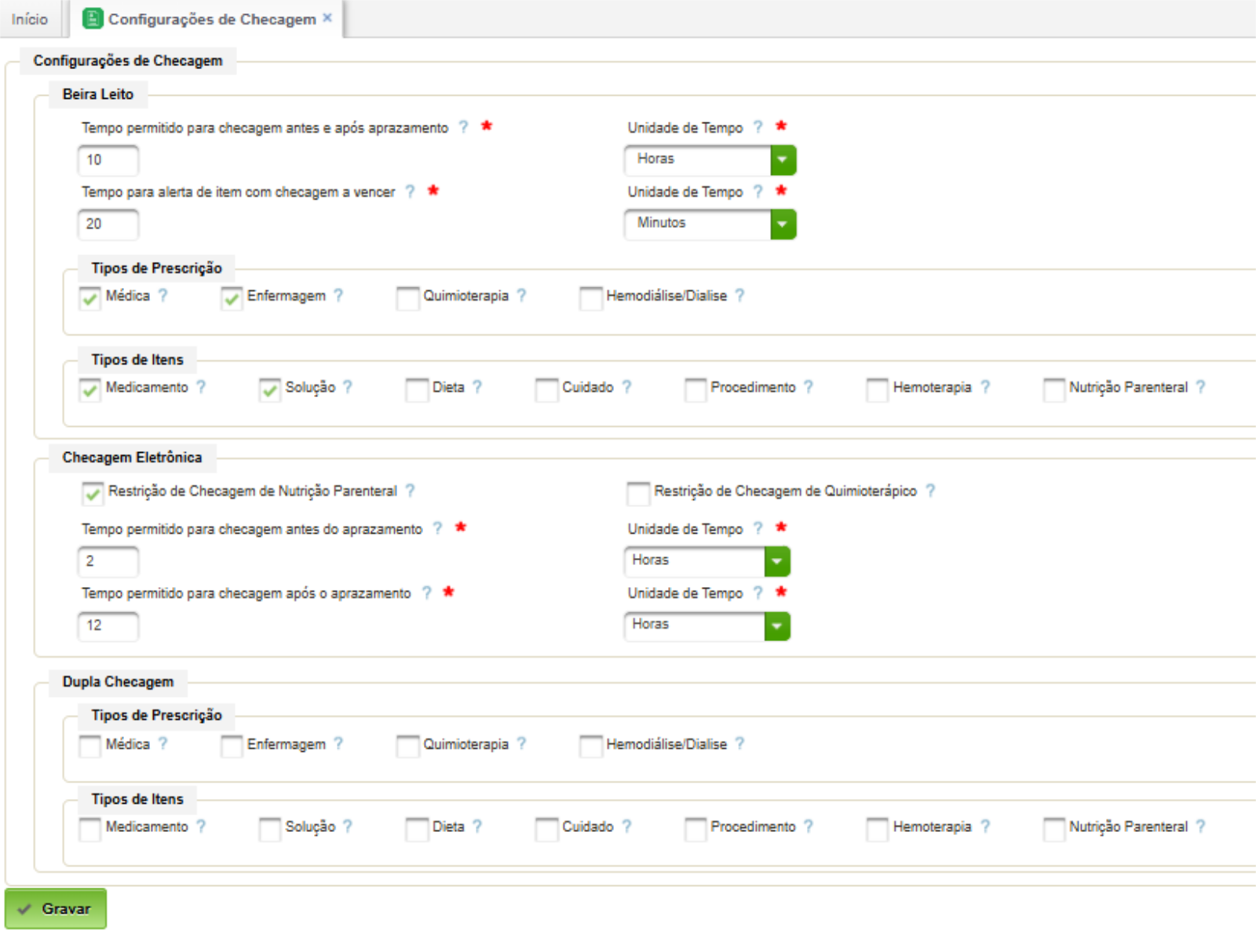
5. Configurações de Checagem
Acesse: Prescrição > Enfermagem > Cadastros > Configurações de Checagem
🔦 Glossário e Legendas
- Contracheque Prescrição
É o documento utilizado como guia para a administração dos itens da prescrição Médica e de Enfermagem. - Contracheque da Alteração
É o documento utilizado como guia para a administração dos itens da prescrição Médica e de Enfermagem que foram alteradas. - Histórico da Prescrição
É o documento utilizado para consulta dos itens incluídos, excluídos e alterados pela equipe médica e de enfermagem. - Documento de Administração da Prescrição
É o documento utilizado para consulta de itens administrados e não administrados ao paciente - Atalhos para controles do Paciente
Na tela de checagem existe o atalho para o registro dos controles do paciente. - Legenda SHCP
Sem horário compatível com a prescrição. Ex: Medicamentos prescritos 48/48h. - Alteração da Prescrição
Quando uma prescrição for alterada, será exibida na lista de pacientes da enfermagem e a tela de aprazar e checar.
No contracheque de alteração, será exibido o botão Imprimir e Aprazar Alterados.
Os itens que sofreram alteração serão sinalizados na tela de Aprazamento. Itens em azul são itens que foram incluídos na prescrição; itens em marrom são itens que sofreram alteração e itens em vermelho são itens que foram excluídos.
🔦 Painel Eletrônico da Enfermagem
Todas as alterações de prescrições tanto de medicamentos como para cuidados de enfermagem, são sinalizados no painel eletrônico.
Lembrando que para acionar o Painel é necessário que o microcomputador possua a característica “Permite Painel de Enfermagem”
no cadastro da unidade funcional.
📜 Relatórios Assistenciais
- Enfermagem > Relatórios > Notificação de Lesão por Pressão
- Internação > Relatórios > Administração da Prescrição
- Prescrição > Médica > Pesquisa > Prescrição Médica
- Prescrição > Enfermagem > Pesquisas > Prescrições Enfermagem
🔩 Revisão do cadastro de medicamento
Acesse: Farmácia > Cadastros > Medicamento
Para revisar o cadastro de medicamento, é necessário verificar:
1) Tipo de uso: indica se exige justificativa e se exige avaliação.
2) Kit de materiais: é necessário para aprazamento e contracheque.
3) Forma de diluição: pode variar conforme grupo de unidades funcionais.
4) Situação do medicamento: ativo/inativo.
5) Parametrizações específicas no cadastro do medicamento.
🔒 Perfis Compatíveis
Para conferir os perfis associados ao usuário, digite "MEUS PERFIS" na barra Pesquisar no Menu.
Caso os perfis associados ao seu usuário não permitam acesso às telas que necessita para sua rotina de trabalho, cabe à equipe 'Diretoria-RH' analisar seu cadastro e fazer os devidos ajustes, conforme orientações da equipe 'Implantação/TI/SESA'.