¶ Internação e Gestão de Leitos
📌 Ícones Favoritados
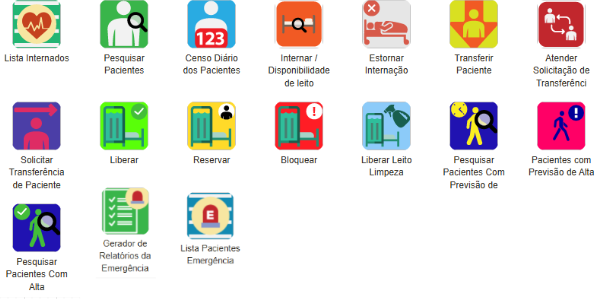
📌 Fluxo de Internação
Modelo padrão do processo (Regulação da internação → AIH → Faturamento SIH)
1)🎯 Objetivo
Garantir que toda internação SUS:
- seja regulada corretamente (quando aplicável),
- tenha documentação mínima,
- gere AIH válida,
- seja fechada e enviada no mês certo (competência),
- minimize glosas/rejeições.
2)👥 Atores e responsabilidades
| Ator | O que faz | “Entrega” principal |
|---|---|---|
| Médico/Serviço | Solicita internação e registra diagnóstico/procedimentos | Solicitação + justificativa + CID + procedimento |
| NIR / Regulação Interna | Confere critérios, prioriza, aloca leito, cobra pendências | Leito alocado + checklist ok |
| Regulação Externa (se houver) | Autoriza/encaminha em alguns fluxos | Autorização / nº de regulação |
| Enfermagem/Unidade | Registra movimentações, UTI, altas, eventos | Linha do tempo correta |
| Faturamento | Monta conta e gera AIH (espelho e/ou remessa) | AIH completa + fechamento competência |
| Auditoria | Valida consistência e bloqueia erros | Liberação / ajustes / glosa evitada |
| TI / Sistemas | Integrações, tabelas (SIGTAP/CNES), exportações | Sistema “redondo” |
3)🧩 Sistemas envolvido
AGHUse: internação, leito, produção assistencial, alta, relatórios internos
SISREG / Regulação estadual/municipal: autorização e fila (quando aplicável)
SISAIH01: captação/fechamento/exportação de AIH (remessa do SIH)
SIHD: importação/critica/processamento (gestão municipal/estadual)
CNES/SIGTAP: base cadastral e tabela de procedimentos (mantém consistência)
4)📥 Entradas e saídas
Entradas mínimas
- Identificação paciente + CNS (quando exigido)
- CID principal + procedimento principal
- Data/hora de entrada e evolução
- Documentos/regulação (se houver)
Saídas do processo
- Espelho/Laudo AIH (documento) + prontuário organizado
- AIH “fechada” e incluída na remessa da competência
- Relatório de pendências e rejeições (feedback pro time)
5)🧯 Regras de ouro (anti-glosa)
Checklist mínimo antes de fechar AIH:
- CID principal coerente com evolução/alta
- Procedimento principal compatível com o que foi feito
- Datas consistentes (entrada/alta/UTI/transferência)
- Profissional/serviço/código (CNES)
- Produção registrada (diárias/UTI/procedimentos especiais)
Processo padrão por etapas (com checkpoint “passa/não passa”)
| Etapa | Responsável | Sistema | Checkpoint | Se falhar… |
|---|---|---|---|---|
| 1. Solicitar internação | Médico/Serviço | AGHUse (ou origem) | CID + procedimento + justificativa | devolve p/ ajuste |
| 2. Regulação interna | NIR | AGHUse + (SISREG se houver) | leito + prioridade + docs ok | entra em pendência |
| 3. Autorização externa (quando aplicável) | Regulação externa | SISREG/Estado | autorizado/encaminhado | não interna/aguarda |
| 4. Internar e registrar movimentações | Unidade/NIR | AGHUse | linha do tempo consistente | correção de registro |
| 5. Produção assistencial | Assistência | AGHUse | procedimentos/UTI/diárias registrados | risco de glosa |
| 6. Alta e pré-fechamento | NIR/Unidade | AGHUse | alta registrada + prontuário ok | trava fechamento |
| 7. Montagem/Conferência AIH | Faturamento/Auditoria | AGHUse + SISAIH01 | “AIH completa” | devolve p/ correção |
| 8. Fechamento competência | Faturamento | SISAIH01 | lote fechado | fica fora do mês |
| 9. Exportação e envio | Faturamento | SISAIH01 → SIHD | remessa entregue | rejeição/retorno |
| 10. Críticas e retrabalho | Faturamento/Auditoria | SIHD | rejeições tratadas | glosa/perda |
Fluxograma do processo (desenho)
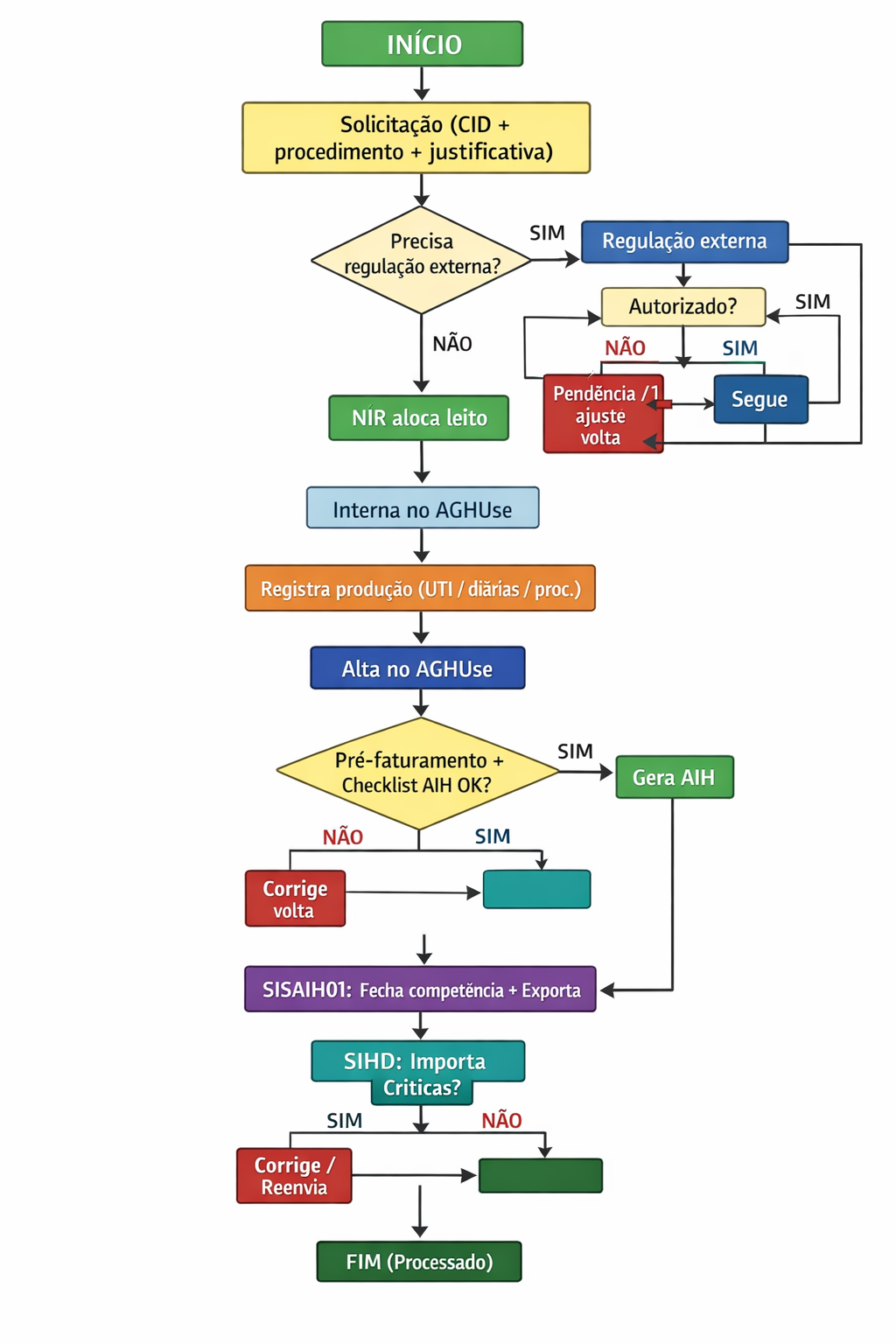
Checklist AIH (antes de fechar competência)
Checklist AIH (antes de fechar competência)
- CID principal coerente com evolução e diagnóstico de alta
- Procedimento principal correto (SIGTAP) e compatível com o que foi realizado
- Datas consistentes: entrada, alta, transferências, UTI (sem “buracos” ou inversões)
- Tipo de alta correto (médica/administrativa, óbito, transferência etc.) conforme regra local
- Leito, unidade, especialidade e equipe assistencial coerentes com a internação
- Produção completa registrada: diárias, UTI, procedimentos especiais, cirurgias, OPME (se aplicável)
- Registros essenciais no prontuário OK (evoluções, prescrições, relatórios necessários)
- CNES/serviço/profissional: vínculos e cadastros válidos (evitar divergência de prestador)
- Motivos/justificativas documentadas para casos sensíveis (UTI, permanência prolongada, transferências)
- Espelho/Laudo de AIH gerado e arquivado conforme rotina (quando exigido)
- Auditoria interna liberou (quando existe etapa de auditoria pré-envio)
- Conta fechada e incluída na competência correta (mês de processamento)
- Conferência final de “pendências zero” no painel/relatórios de faturamento
🚑 Emergência
Dar Alta
Alta médica pressupõe que a decisão do médico foi registrada no sistema (evolução/alta) e aí o NIR só acompanha tempo de permanência, saída e giro de leito.
Se a decisão de alta médica existiu na prática (papel), mas não está formalizada no prontuário eletrônico, o NIR não deve “assinar” uma decisão clínica que o médico não registrou no sistema, cabendo apenas o registro de ALTA ADMINISTRATIVA, cujo objetivo é destravar o censo/leito com baixa/encerramento administrativo.
ALTA ADMINISTRATIVA
Acesse: Internação > Censo Diário dos Pacientes
Nesta tela, somente o NIR ou perfil de GESTOR conseguem acessar.
- Localize o Paciente;
- Clique na porta e confirme;
- Selecione o TIPO DE ALTA;
- Informe a data/hora da alta correta;
- Clique em REGISTRAR SAIDA DO PACIENTE.
Este tipo de alta vai limpar o paciente do CENSO e da LISTA INTERNADOS.
Em paciente da Emergência, mesmo com este tipo de alta administrativa, o sistema pode exigir a alta médica também em LISTA PACIENTES EMERGENCIA, impedindo o CHECKOUT do paciente.
ALTA MÉDICA
Acesse: Prescrição > Médica > Lista Internados
Nesta tela, somente o MÉDICO, ENFERMEIRO ou perfil de GESTOR conseguem acessar.
- Localize o paciente;
- Clique em Alta
- Informe a data/hora da alta correta;
- Grave;
- Preencha os campos obrigatórios;
- Se precisar registrar EVOLUÇÃO mesmo com ALTA ADMINISTRATIVA: “Alta clínica realizada pela equipe médica com registro em papel, sem lançamento no sistema, confirmado por (enfermagem, recepção, segurança, etc.)"
- Clique em CONCLUIR.
- Imprima o documento de Alta.
Necessário dar o CHECKOUT na LISTA PACIENTES EMERGENCIA, caso o paciente esteja "preso" na Emergência.
Estornar ALTA
Caso precisa estornar alta de paciente ou alterar, seja para ajuste de evolução ou de checkout/saida, tem três opções:
a) REABRIR ATENDIMENTO NA EMERGÊNCIA;
b) ESTORNAR ALTA PACIENTE EM SO (sala de observação);
c) ALTERAR ATENDIMENTO PELO CENSO;
Reabrir Atendimento na Emergência
Acesse: Emergência > Lista Pacientes Emergência > aba PACIENTES EMERGÊNCIA
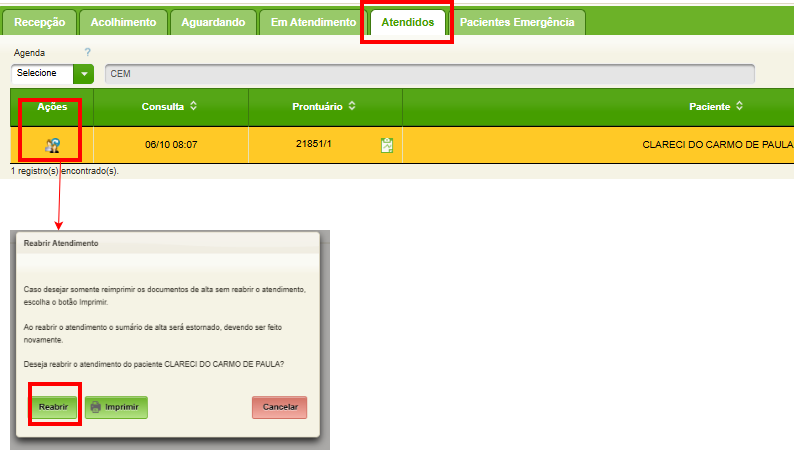
a) Procurar o paciente na aba ATENDIDOS (somente pacientes com atendimento finalizado aparecem nesta aba);
b) Clicar no ícone REABRIR e confirmar.
Estornar Alta de Paciente em SO (Sala de Observação)
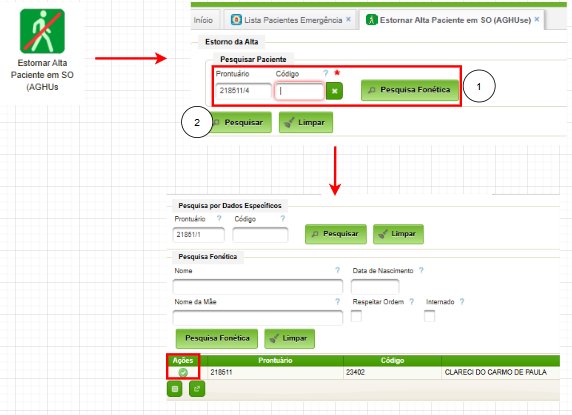
Acesse: Internação > Atendimento de Urgência > Estornar Alta Paciente em SO
- Digite o prontuário do paciente e clique em PESQUISA FONÉTICA;
- Clique em PESQUISAR;
- Na linha do nome do paciente, clique no ícone de Ação;
Alterar Alta pelo Censo
Acesse: Internação > Censo Diário dos Pacientes
📢 Dar o CHECKOUT do paciente na LISTA EMERGÊNCIA.
Confira os dados no Sumário de Alta do paciente pelo POL.
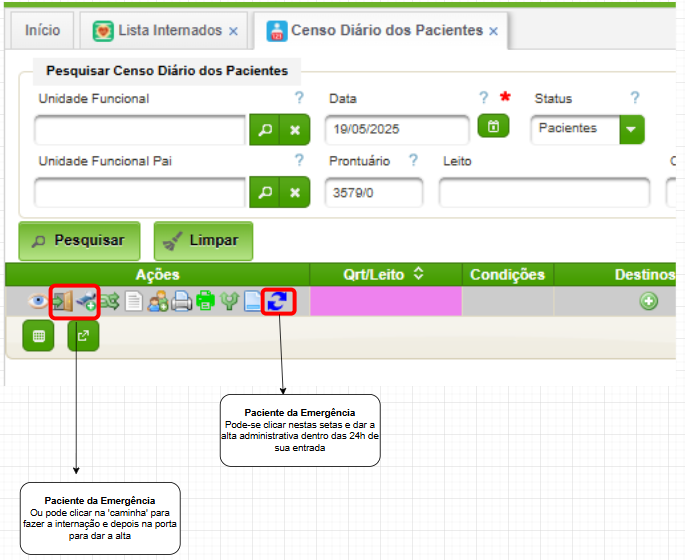
Movimentos do Paciente
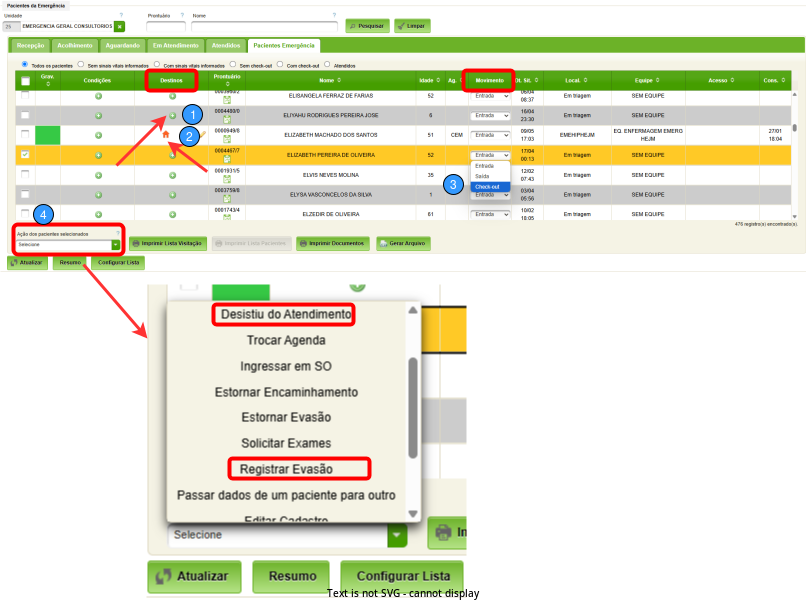
Acesse: Emergência > Lista Pacientes Emergência > aba PACIENTES EMERGÊNCIA
OS PACIENTES COM MOVIMENTOS DE SAIDA, CHECKOUT, DESISTENCIA OU EVASÃO somem da tela após 24h.
ENTRADA
ENTRADA: Paciente em atendimento em alguma sala da Emergência;
A equipe de recepção, ou a equipe designada,devem ficar atentos à aba PACIENTES EMERGÊNCIA, mantendo a tela sempre atualizada (clicar no botão ATUALIZAR).
Cabe ao Médico, ou à Equipe de Enfermagem, ou à equipe Multi, ou à equipe de Recepção, conforme o caso, informar o destino do paciente durante o atendimento.
-
Para tornar este destino visual e facilitar o rastreio e gestão, os usuários devem marcar este destino na aba "PACIENTES EMERGÊNCIA" clicando no botão "+" na coluna "Destinos";
-
O ícone muda para "casinha" informando o destino do paciente;
-
Quando o paciente receber alta, marcar o CHECKOUT na aba Movimento. Quando o paciente for transferido para Internação, marcar SAIDA na aba Movimento;
-
Caso o paciente desista do atendimento ou tenha evasão, deve selecionar a AÇÃO correspondente.
SAIDA
SAIDA: Paciente atendido na Emergência mas transferido para leito na Enfermaria;
É necessário marcar SAÍDA, caso o paciente for transferido para internação em leito da Enfermaria.
- Vá para a aba PACIENTES EMERGÊNCIA;
- Selecione o paciente;
- Clique em SAÍDA, caso o médico já tenha feito AIH e o NIR já tenha internado paciente em algum leito;
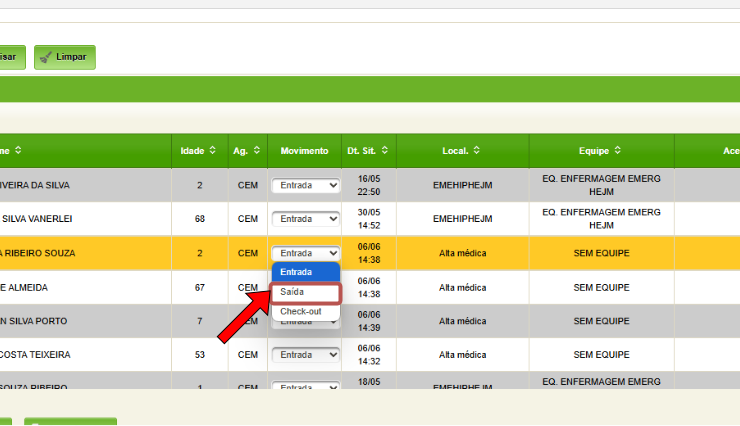
Caso o destino do paciente seja internação HOSPITALAR (fora da emergência mas na mesma unidade hospitalar), o usuário pode fazer a transferência direta ou solicitar vaga em CENSO DIÁRIOS DOS PACIENTES.
CHECKOUT
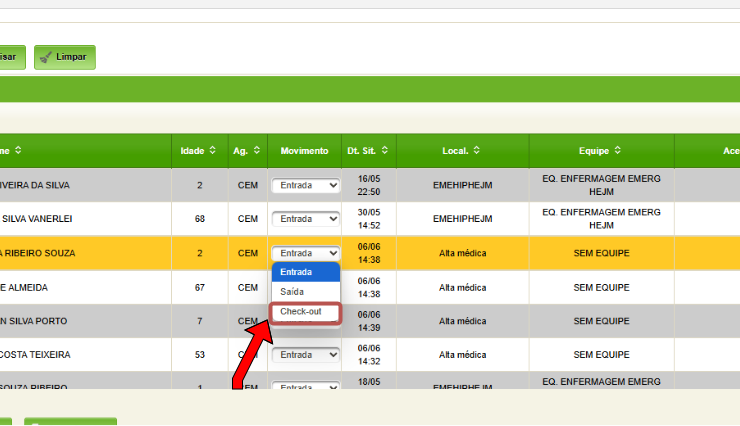
CHECKOUT: Paciente que teve alta na Emergência;
- Vá para a aba PACIENTES EMERGÊNCIA;
- Selecione somente o paciente que está com local "ALTA MÉDICA";
- Clique em CHECK-OUT na coluna MOVIMENTO. A coluna local muda para "ALTA";
- Após 24h deste movimento o paciente some da lista.
ATENÇÃO!!!!
Este movimento deve ser feito assim que paciente sai da unidade, logo após receber alta médica.
Se não for dado o CHECKOUT do paciente dentro de 24h, mesmo com registro de alta médica, o sistema pode entender que o paciente ainda está na unidade e obrigar preenchimento de AIH ou Alta Administrativa.
DESISTENCIA
DESISTENCIA: Paciente que desistiu do atendimento antes de passar por triagem;
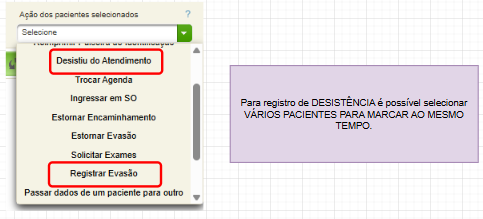
É necessário marcar DESISTÊNCIA, caso o paciente ainda esteja em TRIAGEM e não esteja mais no local.
- Vá para a aba PACIENTES EMERGÊNCIA;
- Selecione UM ou VÁRIOS pacientes;
- Vá em AÇÃO DOS PACIENTES SELECIONADOS (na parte inferior da tela) e clique em PACIENTE DESISTIU DO ATENDIMENTO.
- Confira se o registro de DESISTENCIA E CHECKOUT foram gravados.
- O paciente some da lista após 24h.

ATENÇÃO!!!!
Este movimento deve ser feito dentro de 24h da entrada do paciente no sistema.
Se não for dado o CHECKOUT dentro de 24h, mesmo com registro de alta médica, o sistema pode entender que o paciente ainda está na unidade e obrigar preenchimento de AIH ou Alta Administrativa.
EVASÃO
EVASÃO: Paciente que se evadiu da unidade após passar por triagem ou consulta médica.
É necessário marcar EVASÃO, caso o paciente já tenha iniciado o atendimento e se evadiu do local.
- Vá para a aba PACIENTES EMERGÊNCIA;
- Selecione o paciente;
- Vá em AÇÃO DOS PACIENTES SELECIONADOS e clique em REGISTRAR EVASÃO;
- O paciente some da lista após 24h.
ATENÇÃO!!!!
Este movimento deve ser feito dentro de 24h da entrada do paciente no sistema.
Se não for dado o CHECKOUT dentro de 24h, mesmo com registro de alta médica, o sistema pode entender que o paciente ainda está na unidade e obrigar preenchimento de AIH ou Alta Administrativa.
Transferir Paciente
Acesse: Internação > Censo Diário dos Pacientes
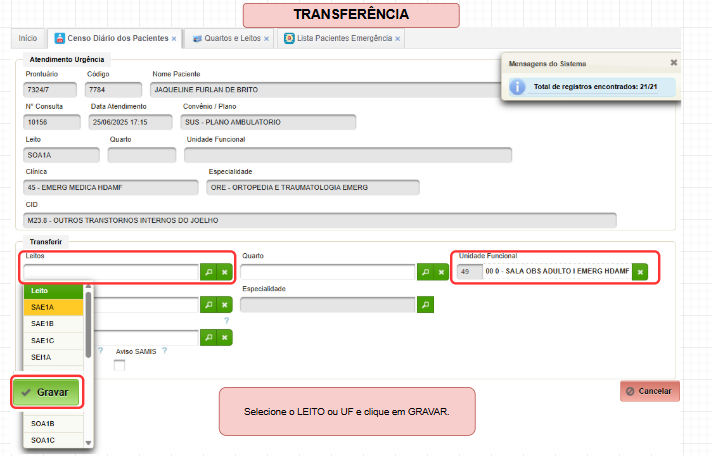
Os pacientes EM ATENDIMENTO na Emergência podem ser Transferidos de um leito para outro na mesma Unidade (Emergência) OU transferidos de um leito de Emergência para leitos de Internação dentro do mesmo Hospital.
- Localizar o paciente pela Unidade Funcional da Emergência onde ele está OU informar o prontuário;
- Clicar no ícone de duas setas horizontais entrelaçadas para TRANSFERIR o paciente para um leito vago;
- Se o perfil do atendente não permitir transferência direta, clique no ícone de setas bifurcada para SOLICITAR vaga para o paciente;
🛌 Enfermaria
Acesse: Internação > Censo Diário dos Pacientes
Internar Paciente Eletivo
Solicitar vaga
SOLICITAÇÕES DE VAGAS são feitas para quem não tem perfil do NIR.
As solicitações devem ser atendidas pelo NIR em PESQUISAR SOLICITAÇÕES DE INTERNAÇÃO.
Acesse: Pacientes > Pesquisar Pacientes
- Pesquise pelo prontuário, CPF ou CNS.
Se não encontrar o cadastro do paciente ele deve ser cadastrado primeiro.
Após cadastrado, os ícones de Ação estarão disponíveis. - Clique no ícone SETA PARA DIREITA para solicitar vaga de internação.
- Preencha os campos editáveis.
- GRAVAR.
Atender Solicitações de vaga
As solicitações feitas são atendidas pelo NIR nesta tela.
Acesse: Internação > Pesquisas > Pesquisar Solicitações de Internação
- A pesquisa pode ser feita pelo prontuário ou apenas clicar em PESQUISAR para mostrar todas;
- Clique no ícone verde da esquerda para LIBERAR.
Após liberação, o icone verde muda para ícone JOINHA para ATENDER. - Clique no ícone JOINHA para atender.
- Informe LEITO, QUARTO, UNIDADE.
- GRAVAR.
Recepcionar Paciente
Acesse: Pacientes > Pesquisar Pacientes
O paciente externo, com data agendada, pode ser internado por um dos três ícones disponíveis: PESQUISAR PACIENTE (onde pesquisamos pelo prontuário, CPF ou CNS) ou INTERNAR/DISPONIBILIDADE DE LEITO ou CENSO DIÁRIO DE PACIENTE, quando o paciente é transferido da própria unidade de Emergência.
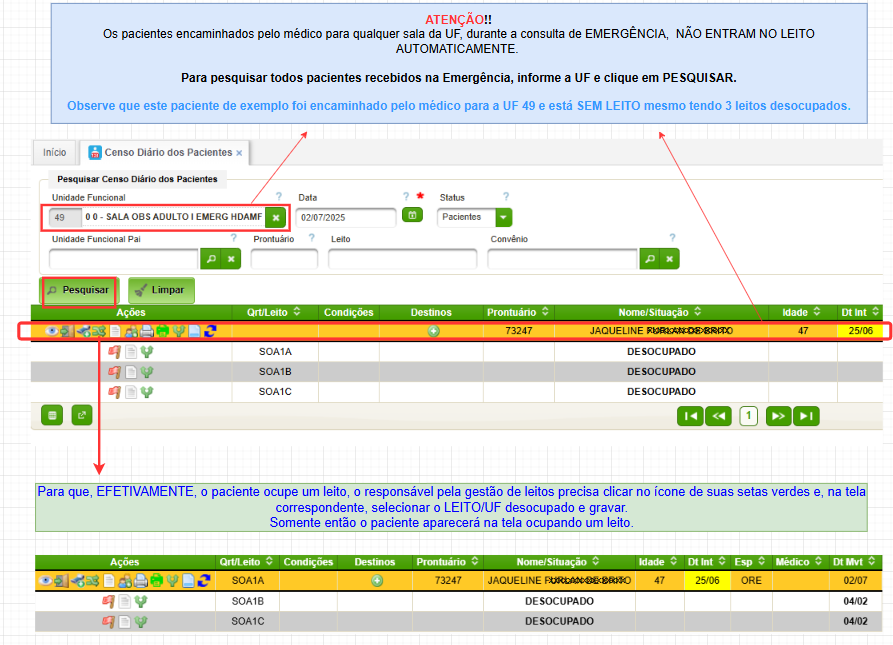
📢 Para pacientes transferidos da EMERGÊNCIA da mesma Unidade Hospitalar, a internação ocorre através do CENSO DIÁRIO DOS PACIENTES, após passar pelo fluxo obrigatório da EMERGENCIA.
Se não encontrar o cadastro do paciente ele deve ser cadastrado primeiro.
Após cadastrado, os ícones de Ação estarão disponíveis.
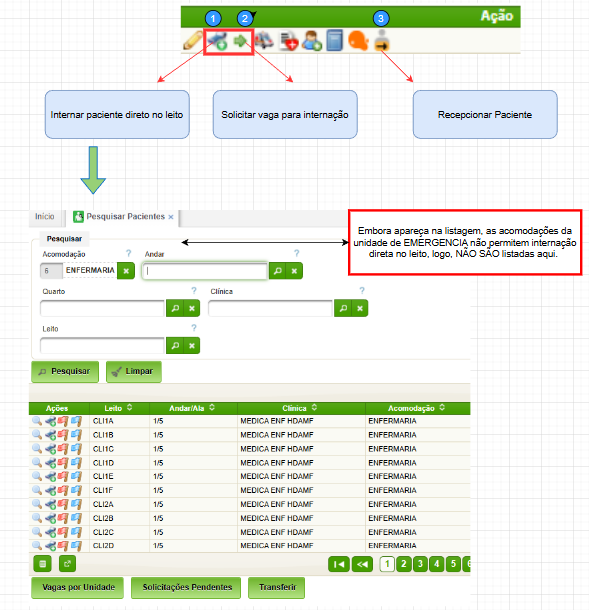
Internar direto no leito
📢 Somente o perfil NIR pode fazer o processo de internação direta.
Outros perfis somente conseguem solicitar vaga.
Acesse: Pacientes > Pesquisar Pacientes
a) Clique no segundo ícone de "cama" para INTERNAR o paciente diretamente no leito.
b) Confira os dados do paciente e grave;
c) Pesquise os leitos pelo ANDAR (corresponde à UNIDADE DE INTERNAÇÃO, que também pode ser ala de enfermarias da Unidade de internação, conforme diagrama do hospital);
d) Localize os leitos com situação "DESOCUPADO";
e) Clique no ícone de "cama" para realizar a internação;
f) Preencha os campos ESPECIALIDADE, LAUDOS AIH (quando o paciente vem do Ambulatório da própria unidade), CRM do profissional responsável pelo paciente, CARATER DA INTERNAÇÃO, ORIGEM DA INTERNAÇÃO, HOSPITAL DE ORIGEM, CID (pode ser mais de um), PROCEDIMENTO (pode ser mais de um), RESPONSÁVEL (se for paciente menor de idade deve informar um responsável (pai/mãe/familiar - selecionar tipo CONTATO E CONTA);
GRAVAR.
Após encaminhado para o leito, o paciente passa a ter ASSISTENCIA pela equipe médica e de enfermagem.
Após internação gravada, os botões abaixo são liberados para novas ações, inclusive para impressão do Boletim de Internação (folha de rosto), pulseira, etc.
Internar Paciente Emergência
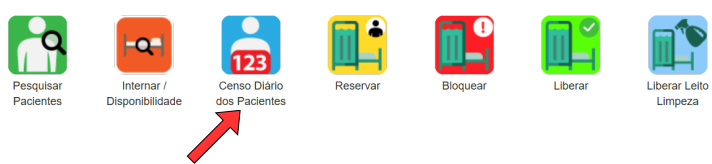
Acesse: Internação > Censo Diário dos Pacientes
- Localizar o paciente pela Unidade Funcional da Emergência onde ele está OU informar o prontuário;
- Clique no ícone de INTERNAÇÃO (3º icone de cama da esquerda para direita);
- Preencha os campos obrigatórios (marcados com * vermelho);
💡 Se o campo "CONSIDERAR CID NO FILTRO" estiver marcado somente os procedimentos compatíveis com o CID estarão no filtro. Se esta não for a intenção, desmarque.
- GRAVE. Após confirmação dos dados o sistema mostrará a mensagem "Operação realizada com sucesso" e novos botões serão habilitados para uso. Clique e imprima o Boletim de Internação;
- Clique no botão ACOMODAÇÃO AUTORIZADA para selecionar o tipo de leito, se for o caso;
- Clique em VOLTAR e CANCELAR para voltar à tela do CENSO e dar SEQUENCIA ao processo de INTERNAÇÃO;
- Clique no ícone TRANFERENCIA (4º icone de duas setas horizontais entrelaçadas, da esquerda para direita), para acomodar o paciente em leito disponível.
A. Pesquise as vagas pelo campo LEITO ou UNIDADE;
B. Selecione a Especialidade;
C. Informe o profissional responsável pela equipe;
GRAVE.
Se o sistema informar que existem pacientes de ambos os sexos internados neste quarto será necessário alterar a configuração, pois possivelmente está marcado como "CONSISTE SEXO DETERMINANTE", o que impede que sexos diferentes estejam no mesmo quarto.
Após confirmação da transferência, o paciente sai de uma unidade e aparece em outra, necessitando alterar o filtro para localizá-lo novamente.
Disponibilidade de Leitos
Acesse: Internação > Internar/disponibilidade de Leitos
📢 O processo de internação pode ser feito por várias telas diferentes. O ícone INTERNAR/DISPONIBILIDADE DE LEITOS é uma delas, que ocorre de forma invertida: primeiro pesquisa os leitos desocupados e depois procura pelo paciente.
- Clique em PESQUISAR SEM NENHUM FILTRO PARA VISUALIZAR TODOS OS LEITOS.
- Ícone Lupa: DETALHAR as configurações do leito, que podem ser alteradas por perfil específico;
- Ícone caminha: INTERNAR Paciente direto no leito desocupado;
- Ícone bandeira verde: Bloqueio de leito desocupado. O leito também pode ser bloqueado pelo ícone BLOQUEAR e LIBERADO pelo ícone LIBERAR ou CENSO DIÁRIO DOS PACIENTES ou LIBERAR LEITO DE LIMPEZA (quando bloqueado para limpeza);
- Ícone bandeira vermelha: BLOQUEAR leito por algum motivo;
- ícone bandeira azul: RESERVAR o leito desocupado. Exemplo: demanda judicial. O leito também pode ser reservado pelo ícone RESERVAR e LIBERADO pelo ícone LIBERAR ou CENSO DIÁRIO DOS PACIENTES;
Após encaminhado para o leito, o paciente passa a ter ASSISTENCIA pela equipe médica e de enfermagem.
Transferir Paciente
Acesse: Internação > Censo Diário dos Pacientes
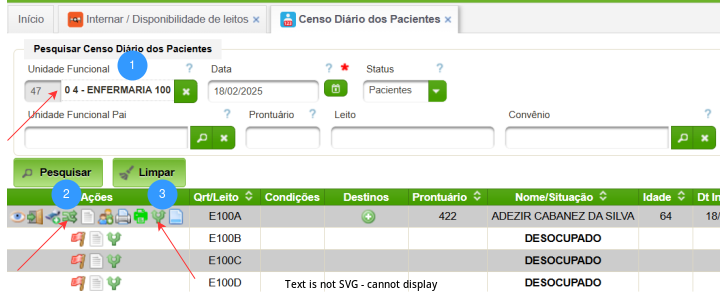
Os pacientes EM ATENDIMENTO na Emergência podem ser Transferidos de leitos da mesma Unidade (Emergência) OU transferidos para Leitos de outra Unidade (Internação) do mesmo Hospital.
Para um paciente que está na EMERGÊNCIA e precisa ser internado na mesma Unidade Hospitalar:
- Localizar o paciente pela Unidade Funcional da Emergência onde ele está OU informar o prontuário;
- Clicar no ícone de duas setas horizontais entrelaçadas para TRANSFERIR o paciente para um leito vago (NIR);
- Se o perfil do atendente não permitir transferência direta, clique no ícone de setas bifurcada para SOLICITAR vaga para o paciente;
Alta
Dar Alta
Pelo Censo Diário
Acesse: Internação > Censo Diário dos Pacientes
A pesquisa pode ser feita pela Unidade Funcional (UNF) ou pelo prontuário do paciente e a data de referência é obrigatória.
- No paciente selecionado, clique no ícone de porta com uma seta de saída;
- Informe o tipo de alta e a data/hora correta da saída do paciente da UNF.
- Clique em REGISTRAR SAIDA DO PACIENTE.
📢 ATENÇÃO!
Confira os dados no Sumário de Alta do paciente pelo POL.
A alta somente é concluída se:
a) Após marcar a alta, o paciente sumir da lista em LISTA PACIENTE ENF e LISTA INTERNADOS;
b) Se for paciente de EMERGÊNCIA, a equipe de Recepção conseguir dar CHECKOUT.
Pelo ícone Dar Alta
Acesse: Internação > Dar Alta ao Paciente
- Pesquise pelo prontuário do paciente de forma individual.
- Clique em PESQUISAR.
- Clique no ícone de porta.
- Informe o tipo de alta e a data/hora correta da saída do paciente da UNF.
- Clique em REGISTRAR SAIDA DO PACIENTE.
📢 ATENÇÃO!
Confira os dados no Sumário de Alta do paciente pelo POL.
A alta somente é concluída se:
a) Após marcar a alta, o paciente sumir da lista em LISTA PACIENTE ENF e LISTA INTERNADOS;
b) Se for paciente de EMERGÊNCIA, a equipe de Recepção conseguir dar CHECKOUT.
Estornar Alta
Acesse: Internação > Estornar Alta do Pacientes
A pesquisa é feita somente pelo prontuário do paciente.
- No paciente selecionado, clique no ícone de porta com uma seta verde;
- Informe a justificativa.
- Clique em ESTORNAR e Confirme.
Alteração do Atendimento de Urgência
Acesse: Internação > Censo Diário dos Pacientes
- No paciente selecionado, clique no ícone de suas setas azuis;
- Altere a data de Atendimento, da Alta ou algum dos outros itens que permite alteração.
- Marque ou desmarque se o paciente é candidato a internação.
- Clique em GRAVAR.
📜 Relatórios dos Pacientes
📜Pacientes Emergência
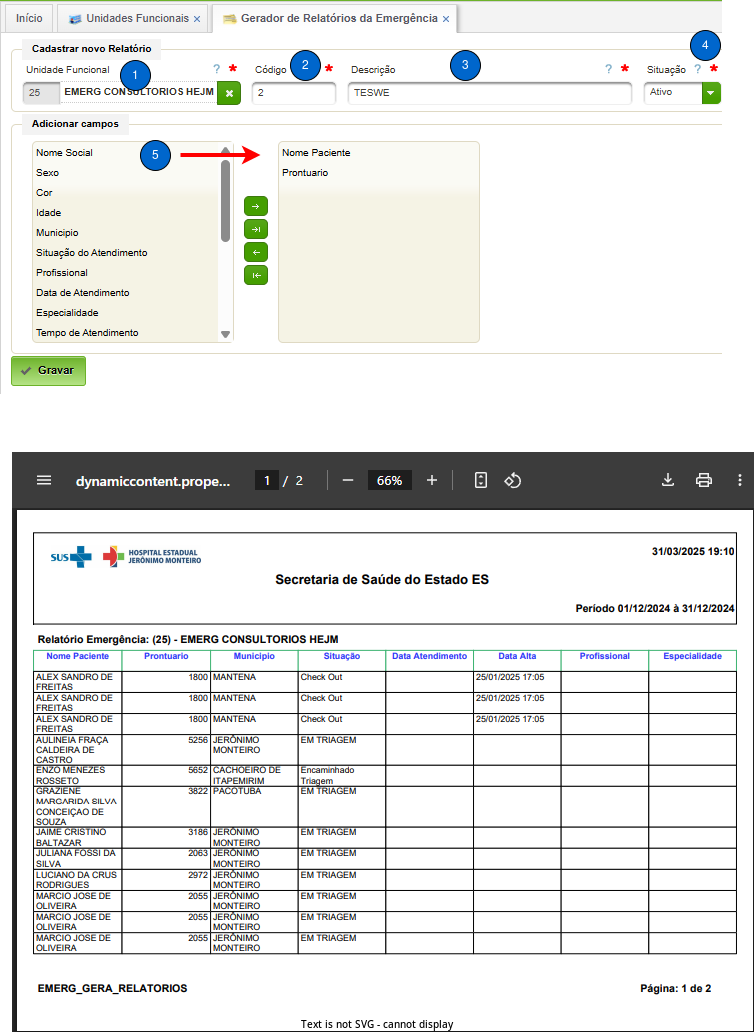
Acesse: Emergência > Gerador de Relatórios da Emergência**
- Clique na IMPRESSORA para gerar um relatório existente;
- Clique no LÁPIS para alterar um relatório existente;
- Clique em NOVO para criar;
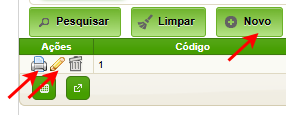
Para gerar um relatório EXISTENTE:
- Clique na IMPRESSORA;
- Informe a data inicial e final (intervalo máximo de até 31 dias);
- Clique em VISUALIZAR.
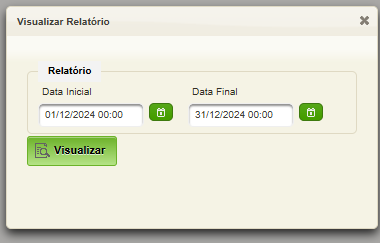
Para criar um relatório NOVO:
-
- Selecione a Unidade de Internação Filha ou paralela;
-
- Informe um código sequencial para o relatório;
-
- Informe uma descrição para o relatório;
-
- Selecione a situação;
-
- Dê duplo clique em cada campo que quer no relatório. Ele deve ir para a coluna da direita
GRAVE
📜Pacientes Internados
Acesse: Internação > Relatorios > Gerador de Relatórios da Internação**
- Clique em PESQUISAR para listar os relatórios existentes;
- Clique no LÁPIS para alterar um relatório existente;
- Clique em NOVO para criar um novo;
Para gerar um relatório EXISTENTE:
- Clique na IMPRESSORA;
- Informe a data inicial e final (intervalo máximo de até 31 dias);
- Clique em VISUALIZAR.
Para criar um relatório NOVO:
-
- Selecione a Unidade de Internação Filha ou paralela;
-
- Informe um código sequencial para o relatório;
-
- Informe uma descrição para o relatório;
-
- Selecione a situação;
-
- Dê duplo clique em cada campo que quer no relatório. Ele deve ir para a coluna da direita
GRAVE
🔒 Perfis compatíveis
Para conferir os perfis associados ao usuário, digite "MEUS PERFIS" na barra Pesquisar no Menu.
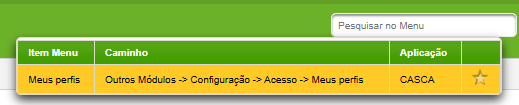
Caso os perfis associados ao seu usuário não permitam acesso às telas que necessita para sua rotina de trabalho cabe à equipe 'Diretoria-RH' analisar seu cadastro e fazer os devidos ajustes, conforme orientações da equipe 'Implantação/TI/SESA'.
🎬 Videoaula
Videoaula sobre Gestão de Leitos
Videoaula sobre Unificação de Prontuário